QR-код на візитку: що в нього закласти, як оформити й перевірити перед друком
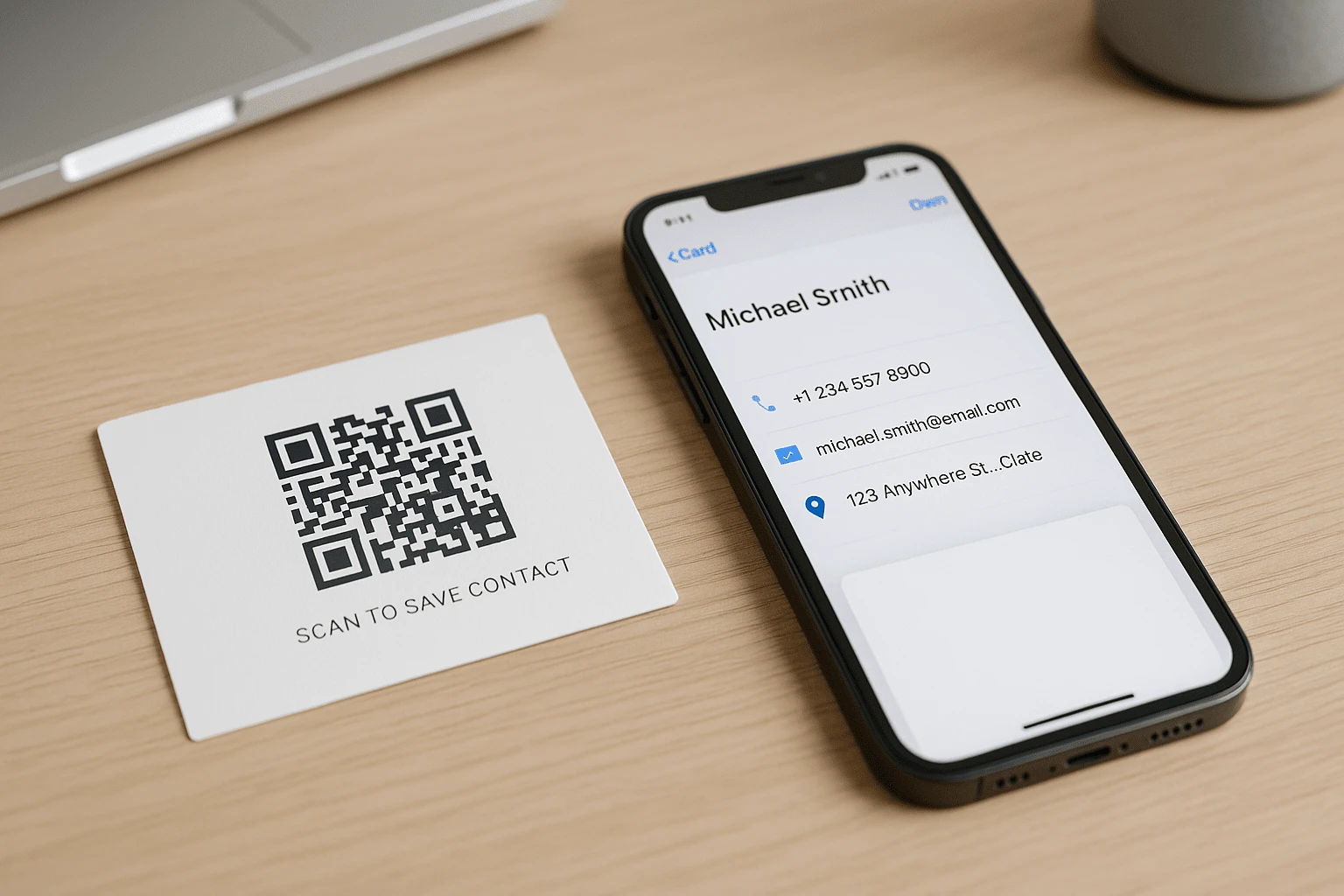
QR-код на візитці потрібен для того, щоб співрозмовник не набирав ваш номер і email вручну. Він сканує код, і телефон пропонує зберегти контакт — без помилок у цифрах і літерах. Щоб це спрацювало, перед друком треба відповісти на кілька запитань: куди саме вестиме код, що буде в ньому, а що надруковано текстом, і чи прочитає його камера на картці розміром, наприклад, 90 × 50 мм.
У цій статті ми розбираємо саме ці рішення. Як заповнити поля й завантажити код, покроково описано на сторінці генератора QR-коду з контактами.
Коротка відповідь: три варіанти для візитки
Код на візитці може вести до одного з трьох результатів.
| Контакт у коді (статичний vCard) | Цифрова візитка (динамічний код) | Посилання на сайт чи профіль | |
|---|---|---|---|
| Що бачить людина після сканування | Картку контакту, яку пропонує зберегти телефон | Мобільну сторінку з контактами, фото, соцмережами й кнопкою збереження контакту | Ваш сайт, портфоліо або профіль LinkedIn |
| Чи потрібен інтернет | Ні | Так | Так |
| Чи можна змінити дані після друку | Ні | Так | Вміст за тією самою адресою — так; саму адресу — лише в динамічному коді |
| Статистика сканувань | Ні | Так | Лише для динамічного коду |
| Де створюється | У публічній формі без реєстрації | У кабінеті | Залежно від типу коду |
Статичний контакт не додається в телефон автоматично: смартфон показує картку, а людина переглядає дані й
підтверджує збереження. Це не завантаження файлу .vcf — запис уже міститься в самому коді.
Якщо головне — щоб людина зберегла ваш номер, обирайте контакт або цифрову візитку. Посилання на сайт чи LinkedIn доречне тоді, коли важливіше показати роботи чи профіль, ніж потрапити в адресну книгу.
Як вибрати: чотири запитання перед друком
Чи зміняться дані, поки візитки в обігу? Наклад візиток часто живе рік і довше. За цей час можуть змінитися посада, адреса офісу чи сайт. У статичному коді дані записано у візерунок, тому виправити їх можна лише новим кодом і новим друком. Цифрова візитка — це динамічний QR-код: ви оновлюєте дані в кабінеті, а надрукований код залишається тим самим.
Скільки інформації потрібно? Для статичного коду оптимальний набір — ім'я, телефон, email, компанія, посада й сайт. Кожне додаткове поле робить візерунок щільнішим, а на маленькій картці це помітно. Якщо хочете додати фото, логотип, соцмережі, месенджери чи години роботи, потрібна цифрова візитка: в самому коді там лише коротке посилання, а вся інформація на сторінці.
Де скануватимуть код? Статичний контакт розпізнається навіть без мобільного зв'язку. Для цифрової візитки інтернет потрібен у момент сканування. На виставці в павільйоні з поганим покриттям це може вирішити справу.
Чи важливо знати, скільки разів код сканували? Статистика доступна лише для динамічних кодів. Майте на увазі, що в кожному тарифі є спільний місячний ліміт сканувань для всіх динамічних кодів акаунта. Якщо його перевищено, коди не відкриватимуться до нового періоду. Тож перед великою подією варто звірити очікувану кількість сканувань із тарифами.
Загальну логіку вибору між типами кодів ми докладно розібрали в статті «Статичний чи динамічний QR-код: що вибрати». Нижче подивимося, як ці запитання працюють на практиці.
Приклад: менеджерка з продажу їде на виставку
Ірина — менеджерка з продажу у виробника меблів. За місяць у неї галузева виставка, і до неї треба підготувати кілька носіїв із контактами.
Візитки. Компанія друкує наклад на рік. Робочий номер і пошта в Ірини стабільні, але навесні шоурум переїжджає, а сайт компанії оновлюється. До того ж Ірина хоче, щоб клієнт після сканування бачив не лише номер, а й посилання на каталог та Instagram компанії. Тому для візиток вона обирає цифрову візитку. Коли адреса шоуруму зміниться, її оновлять у кабінеті, а візитки передруковувати не доведеться.
Бейдж. Бейдж живе три дні, і дані за цей час точно не зміняться. А от мобільний інтернет у павільйоні нестабільний. Тому на бейдж іде статичний контакт: телефон розпізнає його без мережі.
Email-підпис. Після виставки Ірина надсилає листи новим контактам. Код у підписі має сенс, коли лист відкрито на комп'ютері: людина сканує екран і зберігає контакт у смартфон. Якщо ж лист читають на телефоні, відсканувати код тим самим телефоном не вийде, тому текстові контакти в підписі залишаються.
Комерційна пропозиція в PDF. Пропозицію пересилають колегам клієнта, і вона може повертатися до роботи через пів року. За цей час клієнта може почати вести інший менеджер. Тому в PDF Ірина ставить не свою особисту візитку, а цифрову візитку відділу продажів: її вміст завжди можна підтримувати актуальним, і він не суперечитиме тексту документа.
Візитки для команди. Після виставки компанія вирішує зробити такі ж візитки ще для чотирьох менеджерів. Кожен отримує окремий код, бо контакт у кожного свій. Однаковий вигляд кодів забезпечує шаблон дизайну в кабінеті (доступний з тарифу Lite). Якщо хтось із команди звільниться, його цифрову візитку можна переналаштувати на загальний контакт відділу продажів, щоб уже роздані картки не вели в нікуди. Але це тимчасове рішення: на картці надруковано ім'я колишнього співробітника, і оновлення сторінки цього не змінить.
Висновок простий: одна людина може мати і статичний, і динамічний код. Вибір залежить від того, як довго житиме носій і де його скануватимуть.
Що закласти в код, а що надрукувати текстом
QR-код не замінює звичайних контактів на картці, а доповнює їх. Ім'я, посаду й телефон усе одно варто надрукувати текстом: не кожен захоче сканувати, а дехто просто подзвонить, глянувши на візитку.
У самому коді краще залишати те, що потрібно для наступного кроку: зберегти контакт, написати, відкрити сайт. Кілька порад:
- Робочий номер замість особистого. Усе, що записано в статичному коді, побачить кожен, хто його відсканує. Те саме стосується публічної сторінки цифрової візитки.
- Один основний номер у міжнародному форматі. Код країни знадобиться, якщо контакт збереже закордонний партнер. Додаткові канали зв'язку краще перенести в цифрову візитку, а не перевантажувати статичний код.
- Коротка адреса сайту. Довгі URL і повна поштова адреса помітно збільшують щільність статичного коду.
- Нотатка — лише для короткої службової інформації, а не для опису послуг.
Повний перелік полів для обох варіантів і поради щодо кожного є на сторінці генератора vCard.
Макет візитки: де розмістити код і як його оформити
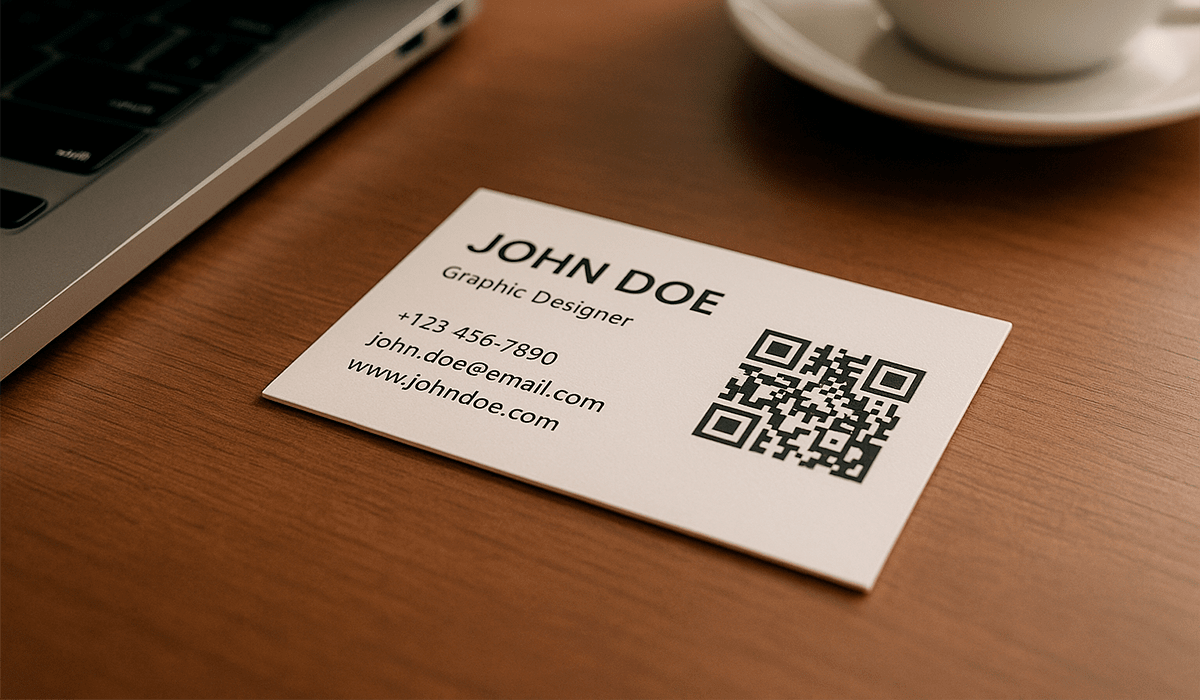
Лицьовий бік чи зворот. Якщо картка насичена текстом, код зручніше винести на зворот і віддати йому весь простір. На лицьовому боці він доречний тоді, коли збереження контакту — головне, заради чого візитку роздають. В обох випадках залиште навколо коду вільне поле і не ставте його впритул до краю: під час обрізання картки частину поля можна втратити.
Підпис. Людина має розуміти, що станеться після сканування, тому підпис має відповідати результату: «Скануйте, щоб зберегти контакт» — для статичного коду, «Відкрийте цифрову візитку» — для онлайн-сторінки. Підпис додають у макет візитки поруч із кодом, а не всередину коду.
Фірмовий стиль. Код можна оформити в кольорах бренду, додати логотип і рамку. Але для візитки діє суворе правило: малий розмір не пробачає низького контрасту, великого логотипа та дрібних декоративних модулів одночасно. Як зберегти стиль і не зіпсувати сканування, ми розповідаємо в статті «Брендований QR-код».
Файл для друкарні. Без реєстрації код можна завантажити у PNG. Для друку надійніший векторний SVG, він доступний у кабінеті разом із JPG і WEBP. Форматів PDF і EPS для коду немає: якщо друкарня просить PDF, вставте SVG у макет візитки та експортуйте макет цілком.
Поверхня. Глянцева ламінація дає відблиски, через які камера може не «схопити» код. Якщо обираєте глянець, обов'язково перевірте пробний відбиток під звичайним освітленням.
Типові технічні помилки, як-от замалий розмір, слабкий контраст чи відсутність вільної зони, зібрано в статті «Найпоширеніші помилки при створенні QR-кодів».
Перевірка перед друком
Перевіряйте не файл на екрані, а те, що отримає людина з візиткою в руках:
- Роздрукуйте макет у фактичному розмірі. На моніторі код завжди виглядає більшим і чіткішим, ніж на картці.
- Відскануйте кількома телефонами — щонайменше iPhone і Android, стандартною камерою.
- Перевірте, як збереглися поля. Різні адресні книги по-різному обробляють vCard: одна покаже компанію й посаду окремо, інша перенесе їх у примітку.
- Для цифрової візитки — відкрийте сторінку, натисніть кнопку збереження контакту й перевірте, що всі посилання ведуть куди треба.
Якщо друкуєте великий наклад, попросіть у друкарні пробний відбиток на тому самому папері: матовий і глянцевий картон дають різний результат.
Та сама візитка поза папером
Код, створений для візитки, можна використовувати й в інших місцях. Ось на що варто зважати.
- Email-підпис і сторінка «Контакти». Код корисний, коли лист чи сайт відкрито на комп'ютері. Текстові контакти поруч залишайте обов'язково.
- Резюме. Код у шапці PDF-резюме допомагає рекрутеру зберегти контакт. Якщо ж мета — показати роботи, доречніше посилання на портфоліо. Більше сценаріїв для самозайнятих — у статті «QR-коди для фрілансерів».
- Фінальний слайд і віртуальний фон. На слайді код має бути великим і триматися на екрані кілька секунд. На фоні відеодзвінка стиснення відео може «розмити» дрібний код, тому перевірте його заздалегідь.
- Бейджі на подіях. Ідеї для заходів зібрано в статті «QR-коди для подій та івентів».
Якщо щось пішло не так
Код на візитці погано читається. Найчастіше в статичному коді забагато даних: довга адреса, кілька посилань чи об'ємна нотатка. Скоротіть контакт або перейдіть на цифрову візитку: її код містить лише коротке посилання й тому менш щільний. Також перевірте розмір, контраст і логотип. Високий рівень корекції помилок не компенсує замалого розміру чи відсутності вільного поля.
Компанія й посада потрапили в примітку або зникли. Спершу перевірте, що саме введено в поля коду. Якщо дані правильні, причина, найімовірніше, в адресній книзі конкретного телефона: різні застосунки по-різному обробляють поля vCard. Залиште основні поля й перевірте результат на інших телефонах.
Після сканування відкривається сторінка, а не картка контакту. Так працює цифрова візитка: контакт зберігають кнопкою на сторінці. Якщо людям потрібно одразу потрапити в адресну книгу без проміжного кроку, обирайте статичний контакт.
Цифрова візитка не відкривається на заході. Перевірте мобільний інтернет на місці. Якщо зв'язку немає, рятує статичний код на бейджі або текстові контакти на картці.
Цифрова візитка перестала відкриватися взагалі. Перевірте, чи не вичерпано місячний ліміт сканувань тарифу, а також налаштування доступу коду: ліміт сканувань і дати дії. Відповіді на ці запитання є в розділі «Часті запитання».
Номер змінився, а візитки зі статичним кодом уже надруковані. Змінити вміст статичного коду неможливо, і перетворити його на динамічний теж не вийде. Потрібен новий код. Наступний наклад варто друкувати вже з цифровою візиткою.
Дані в цифровій візитці оновлено, а клієнти дзвонять на старий номер. Оновлення сторінки не змінює контактів, які люди вже зберегли у своїх телефонах, і тексту, надрукованого на картці. Про зміну номера постійним клієнтам варто повідомити окремо.
Як зрозуміти, що візитка працює
Статистика є лише в цифрової візитки. Які показники вона містить і як їх читати, описано на сторінці аналітики сканувань.
Важливо правильно читати ці цифри. Сканування означає, що сторінку візитки відкрили, але не означає, що контакт збережено: натискання кнопок на сторінці, зокрема збереження контакту, ми не відстежуємо. Тому сканування — це показник інтересу, а не кількість нових клієнтів.
Якщо хочете порівняти носії, наприклад візитки й комерційні пропозиції, використовуйте для них окремі коди. Один код на всіх носіях покаже лише загальну цифру. Пам'ятайте, що кожен окремий код враховується в ліміт динамічних кодів і сканувань тарифу. Як пов'язати сканування з реальними заявками, ми розповідаємо в статті «QR-коди з аналітикою: як пов'язати сканування із заявками».
Часті запитання
Чи можна поставити на візитку QR-код на LinkedIn чи сайт замість контакту?
Так, і це доречно, якщо вас краще оцінять за профілем чи роботами. Але такий код не збереже контакт в адресну книгу: людина побачить сторінку, а номер доведеться шукати там. Компромісний варіант — цифрова візитка: на одній сторінці є і контакт для збереження, і посилання на LinkedIn, сайт чи соцмережі.
Один код на всю команду чи окремий на кожного?
Для візиток — окремий на кожного співробітника, адже контакт у кожного свій. Спільний код доречний на матеріалах компанії, де потрібен контакт відділу, а не конкретної людини: каталогах, стендах, упаковці.
Що буде з цифровою візиткою, якщо співробітник звільниться?
Код продовжить працювати, а вміст сторінки можна змінити в кабінеті: наприклад, вказати загальний номер відділу. Але на персональній візитці надруковано ім'я та посаду колишнього співробітника, тож такі картки варто вилучити з обігу. Для матеріалів, що живуть довго, як-от каталоги й пропозиції, від початку краще використовувати цифрову візитку відділу, а не конкретної людини.
Чи можна зробити візитку з QR-кодом безкоштовно?
Так. Статичний контакт створюється в публічній формі без реєстрації. Цифрову візитку теж можна створити безкоштовно, але для цього потрібен акаунт: вона доступна в кабінеті на безкоштовному тарифі Starter у межах його лімітів динамічних кодів і сканувань.
Зробіть свою візитку з QR-кодом
Почніть із вибору: якщо дані стабільні й потрібен лише контакт, створіть статичний код у генераторі vCard. Якщо контакти можуть змінитися після друку або ви хочете показати фото, соцмережі й години роботи, зареєструйтеся в FbFast і створіть цифрову візитку в кабінеті. В обох випадках перед друком відскануйте пробний відбиток.