

Code QR pour galerie d’images
Montrez plus qu’une seule photo. Créez un code QR qui ouvre une galerie d’images sur smartphone : portfolios, biens immobiliers, produits, établissements, événements, études de cas et présentations.
Au lieu de plusieurs liens, de fichiers séparés ou d’une mise en page surchargée de dizaines de photos, votre public dispose d’un seul code QR. Une fois scanné, il ouvre une page mobile avec votre sélection d’images, sans recherche dans les messageries, les espaces de stockage en ligne ou les réseaux sociaux.
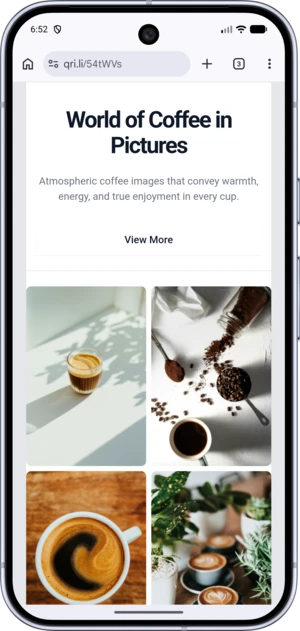
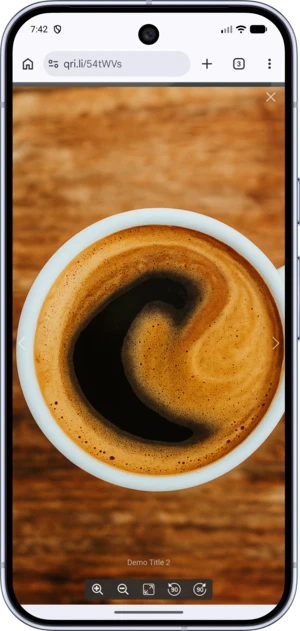
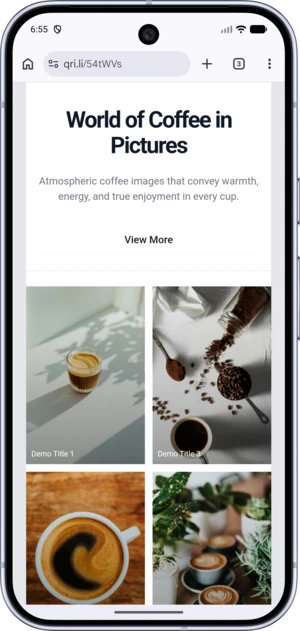
Qu’est-ce qu’un code QR pour une galerie d’images ?
Ce code QR ouvre une page contenant plusieurs photos lorsqu’il est scanné. Ce format convient dès qu’une série d’images est plus utile qu’une seule prise de vue : différents angles d’un produit, intérieur et façade d’un bien, étapes d’un projet, exemples de réalisations, ambiance d’un établissement ou reportage photo d’un événement.
Le générateur de codes QR pour galeries d’images crée un code QR dynamique. Les images ne sont pas stockées dans le code : celui-ci contient un lien court, tandis que les photos sont hébergées sur une page mobile distincte dont vous configurez le contenu dans le tableau de bord. Le code imprimé reste donc inchangé, et vous pouvez mettre à jour la sélection à tout moment. Une connexion Internet est nécessaire pour consulter la galerie. Pour en savoir plus sur le fonctionnement, consultez la page consacrée aux codes QR dynamiques.
Sur un emballage, une brochure, une vitrine, une bannière, un menu ou une carte de visite, vous placez uniquement un code QR compact et regroupez tout le contenu visuel dans une galerie numérique. Votre public obtient davantage d’informations, tandis que la mise en page reste épurée et claire.


Les avantages d’un code QR pour une galerie d’images
Plus de photos sans surcharger la mise en page
L’espace manque toujours sur les supports imprimés. Plusieurs photos sur un flyer ou un emballage paraissent petites et désordonnées. Un code QR occupe très peu de place et donne accès à une sélection complète d’images.
Un seul scan plutôt que plusieurs liens
Inutile d’envoyer les photos séparément, de créer un album en ligne ou d’expliquer où trouver des exemples de réalisations. Le visiteur scanne le code avec l’appareil photo de son smartphone et parcourt aussitôt la galerie dans un format mobile familier.
Pas besoin de site web
La galerie s’ouvre sur une page mobile prête à l’emploi, avec un titre, une description et un bouton d’action, dont vous renseignez le contenu dans le tableau de bord. C’est pratique si vous n’avez pas de site ou ne souhaitez pas créer une page distincte pour chaque collection, bien immobilier ou événement.
Ce que vous pouvez configurer
La page de la galerie
- Photos et légendes. Importez des images au format PNG, JPG/JPEG ou WEBP, attribuez à chacune un nom qui s’affichera sur la page et organisez les photos dans l’ordre souhaité. Le système réduit automatiquement les grandes images à 2000 pixels sur leur côté le plus long, en conservant leurs proportions : par exemple, une photo de 4000 × 3000 passe à 2000 × 1500 sans recadrage.
- Titre et description. Expliquez ce que le visiteur regarde : « Appartement à Pechersk, 2 pièces, 64 m² » ou « Collection mariage 2026 ».
- Bouton avec un lien. Sous la description, vous pouvez placer un bouton avec votre propre texte et un lien, par exemple vers une page de prise de rendez-vous, une fiche produit, un service de réservation ou votre site. Le bouton ouvre l’adresse indiquée : la page ou le service de destination doit donc être prêt à l’avance.
- Thème graphique. Choisissez l’un des 7 thèmes : ils modifient la façon dont les images s’affichent sur la page.
- Mode sombre et RTL. Activez le mode sombre de la page et, pour les textes dans des langues qui s’écrivent de droite à gauche, comme l’arabe ou l’hébreu, le sens de lecture RTL.
- Langue des messages système. Choisissez l’ukrainien, l’anglais, l’allemand, l’espagnol, le français ou le portugais : les messages système de la page s’afficheront dans cette langue. Vous rédigez vous-même le titre, la description et les légendes dans la langue de votre choix.
Mettre à jour les photos après impression
Modifiez les images de la galerie sans remplacer le code QR : actualisez un menu de saison, ajoutez de nouvelles réalisations à votre portfolio ou présentez des photos récentes d’un produit. Les brochures, panneaux et emballages imprimés continuent de donner accès à la sélection à jour.
Gestion de l’accès
La galerie propose les mêmes paramètres que les autres codes QR dynamiques :
- mot de passe — pour les sélections privées, par exemple un reportage photo destiné à un client ou des documents pour des partenaires ;
- dates de début et de fin de disponibilité — pour que la galerie ne soit accessible que pendant une promotion, une exposition ou un événement ;
- limite de scans — pour limiter le nombre de fois où le code peut être ouvert ;
- confirmation de l’âge — une demande invitant le visiteur à confirmer lui-même son âge ; il s’agit d’une déclaration, sans vérification de documents.
Statistiques des scans
Consultez la fréquence à laquelle votre code QR est scanné. En plaçant des codes distincts sur différents supports, par exemple une bannière et une brochure, vous identifiez plus facilement le canal le plus performant. Pour en savoir plus, consultez la page consacrée à l’analyse des scans de codes QR.
Design du code QR
Le design du code QR se configure indépendamment du thème de la page de la galerie. Choisissez les couleurs et les dégradés, la forme des modules et des repères d’angle ainsi qu’un cadre, puis ajoutez votre propre logo. Pour une série de supports, enregistrez le design comme modèle afin que les codes suivants conservent la même apparence. Vous pouvez télécharger le code final aux formats PNG, SVG, JPG ou WEBP, ou l’imprimer directement. Retrouvez des idées de design dans l’article consacré aux codes QR aux couleurs de votre marque.
Comment créer un code QR pour une galerie d’images
- Sélectionnez les photos. Gardez les images qui aident vraiment à comprendre le produit, le service ou l’étude de cas. Mieux vaut une sélection réduite mais pertinente : un grand ensemble de photos choisies au hasard disperse l’attention.
- Préparez l’ordre des images. La première photo sert de couverture et détermine souvent si le visiteur regardera la suite. Ajoutez ensuite des images qui montrent les détails, le contexte et les variantes. Vous pouvez modifier l’ordre après l’importation.
- Créez la galerie. Ouvrez le générateur, importez les images et ajoutez des légendes. Renseignez le titre, la description et, si nécessaire, un bouton avec un lien, puis choisissez le thème graphique et la langue des messages système. Au besoin, configurez un mot de passe, des dates de disponibilité ou d’autres paramètres d’accès.
- Personnalisez le code QR. Choisissez les couleurs, la forme des éléments et un cadre, puis ajoutez un logo. Veillez à conserver un contraste suffisant entre le code et son arrière-plan.
- Testez avant d’imprimer. Scannez le code avec plusieurs smartphones, depuis un écran et une impression d’essai, à différentes distances et dans diverses conditions d’éclairage. Parcourez la galerie et vérifiez la destination du bouton. Ajoutez une courte invitation à côté du code, par exemple « Scannez pour voir les photos du bien », pour que le visiteur sache à quoi s’attendre.
Les raisons les plus fréquentes pour lesquelles un code QR se scanne mal ou passe inaperçu sont expliquées dans l’article Les erreurs les plus courantes lors de la création de codes QR.
À qui s’adresse un code QR pour une galerie d’images ?
Immobilier
Présentez un appartement, une maison, un local commercial ou un bien neuf à travers une série de photos : façade, pièces, cuisine, salle de bains, cour, vue depuis la fenêtre et détails des travaux de rénovation. Un code QR sur une bannière, un flyer ou la vitrine d’une agence donne une idée plus complète du bien avant même d’appeler un conseiller, et le bouton sous la description peut mener à une page de prise de rendez-vous pour une visite. Après la vente, le même panneau peut servir pour un autre bien : il suffit de remplacer les photos dans la galerie.
Photographes, designers, studios et créateurs
Donnez au client un accès rapide à une sélection de réalisations depuis une carte de visite, un portfolio imprimé, un stand de salon ou une présentation. Il découvre immédiatement votre style et votre niveau, tandis que vous actualisez la sélection au fil des nouveaux projets. Vous pouvez protéger par mot de passe un reportage photo privé destiné à un client. Retrouvez d’autres idées dans l’article Codes QR pour les freelances.
Boutiques en ligne et commerce de détail
Lorsque les détails visuels d’un produit sont importants, une galerie en dit plus qu’une courte description. Montrez le produit sous différents angles, sa texture, les éléments fournis, ses utilisations possibles ou des photos en situation dans un intérieur. Le code QR trouve sa place sur les emballages, étiquettes de prix, supports de publicité sur le lieu de vente, rayonnages et dans les catalogues imprimés, tandis que le bouton peut mener à la fiche produit.
Restaurants, cafés, hôtels et secteur HoReCa
Montrez non seulement les plats, mais aussi leur présentation, l’intérieur, la terrasse, les chambres ou les espaces de détente. Vous pouvez placer le code QR sur un chevalet de table, une porte, une fenêtre, une brochure ou un visuel publicitaire, puis actualiser les photos lorsque le menu ou les offres de saison changent. Si vous proposez la réservation en ligne, le bouton sous la description peut y donner accès.
Événements, expositions et conférences
Pendant l’événement, le code QR peut ouvrir une présentation du stand, d’une collection ou du programme, puis un reportage photo une fois l’événement terminé. Définissez des dates de disponibilité si la galerie ne doit servir que pendant l’événement. Retrouvez d’autres usages dans l’article consacré aux codes QR pour les événements.
Services : beauté, rénovation et aménagement intérieur
Dans les services, les exemples de résultats sont convaincants. Une galerie permet de présenter des projets terminés, des réalisations avant/après ou l’intérieur d’un salon ou d’un studio. Le client comprend plus vite à quoi s’attendre, avant même le premier contact. Si les photos montrent des clients ou leurs espaces privés, obtenez leur accord avant de les publier.


Galerie, PDF ou lien : que choisir ?
- Galerie d’images — lorsque l’essentiel est de présenter des photos faciles à parcourir sur smartphone.
- Code QR pour PDF — lorsque vous avez besoin d’un document avec du texte et une mise en page : catalogue avec des prix, menu avec des descriptions, présentation ou mode d’emploi.
- Code QR pour un lien — lorsque les photos sont déjà sur votre site, dans un album en ligne ou sur une place de marché.
Questions fréquentes
Peut-on modifier les photos après l’impression du code QR ?
Oui. Le code QR pour une galerie d’images est dynamique : vous pouvez remplacer et ajouter des photos dans le tableau de bord, et le code imprimé continuera d’ouvrir la galerie mise à jour.
Faut-il avoir son propre site ou une application distincte ?
Non. La galerie s’ouvre dans le navigateur sur une page mobile distincte que vous renseignez lors de la création du code QR : vous importez les photos, ajoutez un titre, une description et, si nécessaire, un bouton avec un lien. Le visiteur a seulement besoin d’une connexion Internet.
Quels formats et dimensions d’image sont pris en charge ?
Vous pouvez importer des photos aux formats PNG, JPG/JPEG et WEBP. Après l’importation, les images dont le côté le plus long dépasse 2000 pixels sont automatiquement réduites à cette dimension, en conservant leurs proportions et sans recadrage. Les photos plus petites restent inchangées. Cela suffit pour un affichage net sur smartphone : il n’est donc pas nécessaire de les compresser au préalable.
Peut-on ajouter des légendes et modifier l’ordre des photos ?
Oui. Vous pouvez attribuer à chaque image importée un nom qui s’affichera sur la page et modifier l’ordre des photos après l’importation.
Comment modifier l’apparence de la page de la galerie ?
Choisissez l’un des 7 thèmes graphiques, qui modifient l’affichage des images, activez le mode sombre et RTL si nécessaire, puis sélectionnez la langue des messages système.
Peut-on limiter l’accès à la galerie ?
Oui. Vous pouvez définir un mot de passe, fixer les dates de début et de fin de disponibilité, limiter le nombre de scans ou ajouter une demande de confirmation de l’âge.
Peut-on voir combien de fois le code a été scanné ?
Oui. Les statistiques des scans des codes QR dynamiques sont disponibles dans le tableau de bord.
Quelle est la différence entre une galerie et un code QR pour PDF ?
La galerie est conçue pour consulter des photos sur smartphone. Le PDF convient mieux aux documents pour lesquels le texte, la mise en page et l’organisation en pages sont importants : catalogues, menus avec des descriptions et présentations.
Peut-on utiliser ce code QR sur des supports imprimés ?
Oui. C’est l’un des formats les plus pratiques pour l’impression lorsque vous souhaitez montrer plus que ce que la mise en page permet : brochures, flyers, emballages, menus, stands, vitrines, catalogues et bannières. Avant de lancer le tirage, vérifiez la taille et le contraste du code sur une impression d’essai.
Peut-on créer un code QR à l’image de sa marque ?
Oui. Vous pouvez modifier les couleurs et la forme des modules et des repères d’angle, ajouter un cadre et votre propre logo, puis enregistrer un design réussi comme modèle. Après la personnalisation, vérifiez impérativement que le code se scanne facilement.
Combien de photos vaut-il mieux ajouter à la galerie ?
Cela dépend de l’objectif, mais veillez à ne pas surcharger la galerie. Pour un produit, quelques angles et détails suffisent souvent ; pour un bien immobilier, prévoyez des photos de toutes les pièces principales. Une sélection concise et bien organisée est plus efficace qu’un grand ensemble de photos choisies au hasard.