

Générateur de codes QR pour PDF
Créez un code QR qui ouvre un document PDF sur smartphone : menu, mode d’emploi, liste de prix, catalogue, programme d’événement ou proposition commerciale. Plus besoin de saisir une adresse, de chercher le fichier dans ses e-mails ou de demander son envoi par messagerie : il suffit de pointer l’appareil photo vers le code.
Le code QR pour PDF est toujours dynamique. Vous pouvez remplacer le document même après impression : mettez à jour votre menu ou votre liste de prix, importez la nouvelle version, et le code sur les tables, les emballages ou les banderoles reste identique. Ce type de code dispose également de statistiques des scans.
Comment fonctionne un code QR pour PDF
Le code QR contient un lien court, et non le fichier lui-même. Une fois scanné, ce lien ouvre votre document PDF. Selon le navigateur et les paramètres de l’appareil, la personne peut le consulter ou l’enregistrer sur son téléphone. Une connexion Internet est donc nécessaire pour ouvrir le document.
C’est ce lien qui permet de modifier le contenu sans remplacer le code : le code QR imprimé reste identique, tandis que vous actualisez le document de destination dans votre tableau de bord. Pour en savoir plus, consultez la page consacrée aux codes QR dynamiques.
Comment créer un code QR pour PDF
- Connectez-vous ou inscrivez-vous. Les codes QR dynamiques sont enregistrés dans votre tableau de bord : vous pourrez ainsi les modifier et consulter leurs statistiques par la suite.
- Ajoutez votre document PDF et donnez au code un nom interne pour le retrouver facilement parmi les autres, par exemple « Menu d’automne » ou « Catalogue partenaires ».
- Personnalisez le design. Couleurs et dégradés, style des modules et des repères d’angle, cadre, logo — y compris le vôtre.
- Si nécessaire, définissez les conditions d’accès : un mot de passe, une limite de scans ou la période pendant laquelle le code sera actif.
- Téléchargez le code au format PNG, SVG, JPG ou WEBP, ou imprimez-le directement. Avant de lancer le tirage, testez le scan avec plusieurs téléphones.


Ce que vous pouvez faire après impression
Remplacer le document
Un nouveau menu, une liste de prix actualisée ou un mode d’emploi corrigé : importez le PDF à jour, et toute personne qui scanne le code verra la nouvelle version. C’est particulièrement utile pour les documents régulièrement modifiés et les supports imprimés en grande quantité, dont la réimpression coûte cher.
Consulter les statistiques des scans
Chaque code dispose de données de scan : activité au fil du temps, pays et villes, types d’appareils. Pour comparer les canaux, créez des codes distincts pour les différents supports, par exemple pour le catalogue sur un stand de salon et pour les dépliants glissés dans un colis.
Un scan ne signifie pas que le PDF a été lu ou téléchargé : les statistiques indiquent les interactions avec le code QR, et non les consultations des pages du document. La profondeur de l’historique dépend de la formule d’abonnement. Pour en savoir plus, consultez la page consacrée à l’analyse des scans de codes QR.
Gérer l’accès au fichier
- Mot de passe — pour les documents qui ne sont pas destinés à tous : liste de prix pour les partenaires, consignes internes ou supports de cours.
- Limite de scans — lorsque seul un nombre limité de personnes doit recevoir le document.
- Planification de la disponibilité — le code commence ou cesse d’ouvrir le document à l’heure définie. Par exemple, le programme d’une conférence devient accessible le jour de l’événement, tandis que les conditions d’une promotion ne sont disponibles que pendant sa durée.
- Confirmation de l’âge — par exemple, pour une carte des vins. Le visiteur déclare lui-même son âge ; aucun document n’est vérifié.
Ces restrictions s’appliquent au niveau du code QR. Elles ne protègent pas le lien direct vers le PDF si celui-ci est obtenu par un autre moyen. Une limite de scans peut être définie avec toutes les formules. Le mot de passe, la confirmation de l’âge et la planification sont disponibles avec les formules payantes. Consultez les conditions actuelles sur la page des tarifs.
Où utiliser un code QR pour PDF
- Restaurants et cafés — menus, cartes des vins ou informations sur les allergènes au format PDF, accessibles depuis un code sur une table, une vitrine ou un emballage de livraison. Les changements saisonniers ne nécessitent pas de réimprimer les chevalets de table.
- Fabricants et commerces de détail — modes d’emploi, fiches techniques et conditions de garantie accessibles depuis l’emballage ou le boîtier du produit. Le client trouve ce dont il a besoin sans appeler l’assistance.
- Vente B2B — listes de prix, catalogues ou propositions commerciales accessibles depuis une carte de visite, une brochure ou un stand, que le client peut ouvrir sur son téléphone juste après un rendez-vous.
- Événements et conférences — programmes, plannings et supports des intervenants. Si le planning change, actualisez le fichier : le code sur les badges et les banderoles reste à jour.
- Éducation — supports pédagogiques, emplois du temps, programmes de cours et documents de référence pour les élèves, les étudiants et les parents.
- Projets personnels — portfolio ou CV au format PDF accessible depuis une carte de visite ou un courrier imprimé.
Pour découvrir d’autres usages sur les supports imprimés, consultez notre article sur les codes QR dans la publicité hors ligne.
Que vérifier avant impression
Le code QR ouvre simplement le fichier : la suite dépend du PDF et de l’emplacement du code.
- Taille du fichier. Compressez les images du document : un PDF volumineux met du temps à se charger avec une connexion mobile.
- Lecture sur téléphone. Un document A4 avec de petits caractères est difficile à lire sur un petit écran. Pour les menus et les modes d’emploi, privilégiez de grands caractères et une mise en page simple.
- Texte à côté du code. « Ouvrir le menu (PDF) », « Mode d’emploi du produit » ou « Catalogue complet » indiquent ce que la personne trouvera après le scan.
- Contraste et taille du code QR. Les couleurs, le cadre ou le logo ne doivent pas gêner le scan. Testez le code à sa taille définitive et sur le matériau sur lequel il sera imprimé.
- Testez le scan avec plusieurs smartphones avant de lancer le tirage. Les scans de test sont également décomptés de la limite mensuelle de scans de votre formule.
Pour connaître les erreurs courantes qui empêchent de scanner les codes QR, consultez l’article « Les erreurs les plus fréquentes lors de la création de codes QR ».
Vous souhaitez donner accès à un document depuis des supports imprimés ? Créez un code QR pour PDF, testez-le sur votre smartphone et actualisez le fichier dès que son contenu change.
Questions Fréquemment Posées
Peut-on créer un code QR pour PDF gratuitement ?
Oui. La formule gratuite Starter permet de créer des codes QR dynamiques, notamment pour les PDF, dans les limites prévues. Si vous avez besoin de davantage de codes ou de scans, d’un mot de passe ou de planifier la disponibilité, comparez les formules d’abonnement.
Le PDF s’ouvrira-t-il sur téléphone sans application supplémentaire ?
En général, oui. Les smartphones actuels ouvrent les PDF dans le navigateur ou dans une visionneuse de documents intégrée. Selon l’appareil et ses paramètres, le fichier s’ouvre directement ou se télécharge.
Peut-on créer un code QR statique directement dans le générateur de codes QR pour PDF ?
Non, le générateur de codes QR pour PDF crée uniquement des codes dynamiques. Pour un code statique, hébergez le fichier à une adresse permanente et utilisez un code QR de lien, comme décrit plus haut.
Quel est le meilleur choix : un code QR vers un PDF, une galerie ou une page web ?
Le PDF convient pour donner accès à un document complet : menu, mode d’emploi ou catalogue. Pour présenter plusieurs photos, il est plus pratique d’utiliser une galerie d’images. Si vous avez besoin d’une description, de plusieurs fichiers ou d’éléments interactifs en complément du document, mieux vaut renvoyer vers une page web.
Pourquoi le PDF met-il du temps à s’ouvrir ?
Les causes les plus fréquentes sont un fichier volumineux, des images lourdes dans le document ou une connexion mobile lente. Compressez les images et vérifiez le chargement du document sur le réseau mobile.
Comment créer un code QR pour un PDF déjà hébergé sur un site ou dans Google Drive ?
Utilisez le générateur de codes QR de lien et indiquez le lien direct vers le fichier plutôt que l’adresse d’une page web : le fichier peut se trouver sur votre serveur, dans Google Drive ou dans un autre service de stockage cloud.
- Un code QR dynamique permet de remplacer le lien par la suite et de consulter les statistiques des scans.
- Un code QR statique contient définitivement l’adresse indiquée : vous ne pourrez pas la modifier après impression et les statistiques ne sont pas disponibles. Vous pouvez toutefois actualiser le fichier lui-même en conservant la même adresse.
Avant impression, vérifiez les droits d’accès : dans les services de stockage cloud, le fichier doit être accessible à toute personne disposant du lien. Sinon, une demande de connexion s’affichera. Notez également que Google Drive ouvre généralement le fichier sur sa propre page d’aperçu, et non comme un PDF autonome.
📘 Articles utiles de notre blog
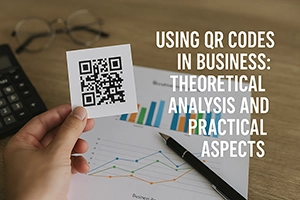
Pourquoi utiliser un code QR dans un restaurant, une marque, l’organisation d’événements, un hôtel, une école ou une clinique, quel contenu y intégrer et par où commencer : un tour d’horizon par secteur.
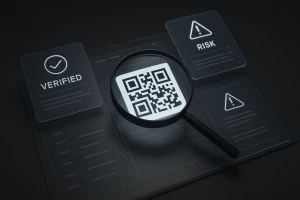
Ce qui peut se passer après un scan, comment vérifier une adresse web et un paiement, que faire après avoir scanné un code suspect et comment les entreprises peuvent détecter le remplacement de leurs codes QR.
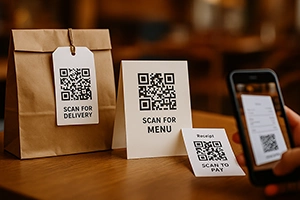
Quel contenu associer aux codes QR sur les tables, les tickets de caisse, les boîtes de livraison et les vitrines, quel type choisir et comment éviter d’épuiser la limite de scans — avec l’exemple d’une pizzeria.