

PDF-QR-Code-Generator
Erstellen Sie einen QR-Code, der ein PDF-Dokument auf dem Smartphone öffnet: eine Speisekarte, Anleitung, Preisliste, einen Katalog, ein Veranstaltungsprogramm oder ein Angebot. Niemand muss eine Adresse eingeben, die Datei im E-Mail-Postfach suchen oder um die Weiterleitung per Messenger bitten — es genügt, die Kamera auf den Code zu richten.
Ein PDF-QR-Code ist immer dynamisch. Sie können das Dokument auch nach dem Druck austauschen: Laden Sie nach einer Änderung der Speisekarte oder Preisliste einfach die neue Version hoch. Der Code auf Tischen, Verpackungen oder Bannern bleibt derselbe. Für diesen Code steht außerdem eine Scan-Statistik zur Verfügung.
So funktioniert ein PDF-QR-Code
Im QR-Code ist ein Kurzlink hinterlegt, keine Datei. Nach dem Scannen öffnet dieser Ihr PDF-Dokument. Je nach Browser und Geräteeinstellungen können Nutzer es ansehen oder auf dem Smartphone speichern. Zum Öffnen des Dokuments ist daher eine Internetverbindung erforderlich.
Dank dieses Links können Sie den Inhalt ändern, ohne den Code auszutauschen: Der gedruckte QR-Code bleibt unverändert, während Sie das verknüpfte Dokument im Dashboard aktualisieren. Mehr zur Funktionsweise erfahren Sie auf der Seite über dynamische QR-Codes.
So erstellen Sie einen PDF-QR-Code
- Melden Sie sich an oder registrieren Sie sich. Dynamische QR-Codes werden in Ihrem Dashboard gespeichert. So können Sie den Code später bearbeiten und die Scan-Statistik einsehen.
- Fügen Sie Ihr PDF-Dokument hinzu und geben Sie dem Code einen internen Namen, damit Sie ihn unter Ihren anderen Codes leicht wiederfinden, zum Beispiel „Speisekarte — Herbst“ oder „Partnerkatalog“.
- Passen Sie das Design an. Farben und Farbverläufe, der Stil der Module und Eckmarkierungen, Rahmen und Logo — auch Ihr eigenes — lassen sich individuell gestalten.
- Legen Sie bei Bedarf Zugriffsbedingungen fest: ein Passwort, ein Scan-Limit oder den Zeitraum, in dem der Code aktiv sein soll.
- Laden Sie den Code herunter — als PNG, SVG, JPG oder WEBP — oder drucken Sie ihn direkt aus. Testen Sie vor dem Druck der gesamten Auflage, ob sich der Code mit mehreren Smartphones scannen lässt.


Was Sie nach dem Druck mit dem Code machen können
Das Dokument austauschen
Eine neue Speisekarte, eine aktualisierte Preisliste oder eine korrigierte Anleitung: Laden Sie das aktuelle PDF hoch, und alle, die den Code scannen, sehen die neue Version. Das ist besonders praktisch bei regelmäßig aktualisierten Dokumenten und hohen Druckauflagen, bei denen ein Neudruck teuer ist.
Die Scan-Statistik einsehen
Für jeden Code stehen Scan-Daten zur Verfügung: Aktivität im Zeitverlauf, Länder und Städte sowie Gerätetypen. Um verschiedene Kanäle zu vergleichen, erstellen Sie separate Codes für unterschiedliche Werbemittel — zum Beispiel für den Katalog am Messestand und für Flyer im Versandkarton.
Beachten Sie, dass ein Scan nicht bedeutet, dass das PDF gelesen oder heruntergeladen wurde: Die Statistik erfasst die Interaktion mit dem QR-Code, keine Aufrufe einzelner Dokumentseiten. Wie weit die Datenhistorie zurückreicht, hängt vom Abonnementtarif ab. Einzelheiten finden Sie auf der Seite zur Scan-Analyse von QR-Codes.
Den Dateizugriff steuern
- Passwort — für Dokumente, die nicht für alle bestimmt sind: Partnerpreislisten, interne Anleitungen oder Kursunterlagen.
- Scan-Limit — wenn nur eine begrenzte Anzahl von Personen das Dokument erhalten soll.
- Zeitplan für die Verfügbarkeit — der Code öffnet das Dokument erst ab oder nur bis zu einem festgelegten Zeitpunkt. So wird etwa ein Konferenzprogramm am Veranstaltungstag verfügbar, während Aktionsbedingungen nur während der Aktion zugänglich sind.
- Altersbestätigung — zum Beispiel für eine Weinkarte. Dabei bestätigen Besucher ihr Alter selbst; Ausweisdokumente werden nicht geprüft.
Diese Einschränkungen gelten auf Ebene des QR-Codes. Wird der direkte PDF-Link auf anderem Weg zugänglich, schützen sie ihn nicht. Ein Scan-Limit lässt sich in jedem Abonnementtarif festlegen. Passwortschutz, Altersbestätigung und Zeitplan sind in kostenpflichtigen Tarifen verfügbar. Die aktuellen Bedingungen finden Sie auf der Tarifseite.
Wo PDF-QR-Codes eingesetzt werden
- Restaurants und Cafés — Speisekarten, Weinkarten oder Allergeninformationen als PDF, zugänglich über einen Code auf dem Tisch, im Schaufenster oder auf der Lieferverpackung. Bei saisonalen Änderungen müssen Tischaufsteller nicht neu gedruckt werden.
- Hersteller und Einzelhandel — Anleitungen, technische Datenblätter und Garantiebedingungen, verlinkt auf der Verpackung oder dem Produktgehäuse. Kunden finden die benötigten Informationen, ohne den Support anzurufen.
- B2B-Vertrieb — Preislisten, Kataloge oder Angebote, verlinkt auf Visitenkarten, in Broschüren oder am Messestand. Kunden können sie direkt nach dem Gespräch auf dem Smartphone öffnen.
- Veranstaltungen und Konferenzen — Programme, Zeitpläne und Unterlagen der Referenten. Ändert sich der Zeitplan, aktualisieren Sie die Datei. Der Code auf Namensschildern und Bannern bleibt aktuell.
- Bildung — Lernunterlagen, Stundenpläne, Kursprogramme und Informationsmaterialien für Lernende und Eltern.
- Persönliche Projekte — PDF-Portfolios oder Lebensläufe, verlinkt auf einer Visitenkarte oder in einem gedruckten Brief.
Weitere Einsatzmöglichkeiten für Printmedien finden Sie im Artikel über QR-Codes in der Offline-Werbung.
Was Sie vor dem Druck prüfen sollten
Der QR-Code öffnet lediglich die Datei. Alles Weitere hängt vom PDF und von der Platzierung des Codes ab.
- Dateigröße. Komprimieren Sie die Bilder im Dokument: Große PDF-Dateien laden über mobiles Internet nur langsam.
- Lesbarkeit auf dem Smartphone. Ein A4-Dokument mit kleiner Schrift lässt sich auf einem kleinen Bildschirm nur schlecht lesen. Für Speisekarten und Anleitungen eignen sich große Schriften und ein einfaches Layout besser.
- Beschriftung neben dem Code. „Speisekarte öffnen (PDF)“, „Produktanleitung“ oder „Vollständiger Katalog“ zeigen, was nach dem Scannen zu erwarten ist.
- Kontrast und Größe des QR-Codes. Farben, Rahmen und Logo dürfen das Scannen nicht beeinträchtigen. Prüfen Sie den Code in der endgültigen Größe und auf dem Material, auf dem er gedruckt werden soll.
- Testen Sie den Code vor dem Druck der gesamten Auflage mit mehreren Smartphones. Auch Testscans zählen zum monatlichen Scan-Limit Ihres Abonnementtarifs.
Typische Fehler, die das Scannen verhindern, finden Sie im Artikel „Die häufigsten Fehler bei der QR-Code-Erstellung“.
Möchten Sie ein Dokument über gedruckte Materialien zugänglich machen? Erstellen Sie einen PDF-QR-Code, testen Sie ihn auf dem Smartphone und aktualisieren Sie die Datei, sobald sich der Inhalt ändert.
Häufig gestellte Fragen
Kann ich einen PDF-QR-Code kostenlos erstellen?
Ja. Im kostenlosen Starter-Tarif können Sie innerhalb der Tariflimits dynamische QR-Codes erstellen, darunter auch PDF-QR-Codes. Wenn Sie mehr Codes oder Scans, Passwortschutz oder einen Zeitplan für die Verfügbarkeit benötigen, vergleichen Sie die Abonnementtarife.
Lässt sich ein PDF auf dem Smartphone ohne zusätzliche App öffnen?
In der Regel ja. Moderne Smartphones öffnen PDF-Dateien im Browser oder in einem integrierten Dokumentbetrachter. Ob die Datei direkt geöffnet oder heruntergeladen wird, hängt vom Gerät und seinen Einstellungen ab.
Kann ich direkt im PDF-QR-Code-Generator einen statischen QR-Code erstellen?
Nein, der PDF-QR-Code-Generator erstellt ausschließlich dynamische Codes. Für einen statischen Code stellen Sie die Datei unter einer dauerhaften Adresse bereit und verwenden Sie wie oben beschrieben einen Link-QR-Code.
Was ist besser: ein PDF-QR-Code, ein Bildergalerie-QR-Code oder ein Website-QR-Code?
Ein PDF eignet sich, wenn Sie ein einzelnes zusammenhängendes Dokument zugänglich machen möchten — etwa eine Speisekarte, Anleitung oder einen Katalog. Für mehrere Fotos ist eine Bildergalerie praktischer. Wenn Sie neben dem Dokument eine Beschreibung, mehrere Dateien oder interaktive Elemente benötigen, empfiehlt sich eine Webseite als Ziel.
Warum öffnet sich das PDF nur langsam?
Meist liegt es an einer großen Datei, speicherintensiven Bildern im Dokument oder einer langsamen mobilen Internetverbindung. Komprimieren Sie die Bilder und prüfen Sie, wie schnell das Dokument über das Mobilfunknetz lädt.
Wie erstelle ich einen PDF-QR-Code für eine Datei, die bereits auf einer Website oder in Google Drive liegt?
Verwenden Sie den Link-QR-Code-Generator und geben Sie anstelle einer Webseitenadresse den direkten Link zur Datei an — auf Ihrem Server, in Google Drive oder einem anderen Cloud-Speicher.
- Ein dynamischer QR-Code ermöglicht es Ihnen, den Link später auszutauschen und die Scan-Statistik einzusehen.
- Ein statischer QR-Code enthält die angegebene Adresse dauerhaft: Nach dem Druck lässt sie sich nicht mehr ändern, und eine Scan-Statistik ist nicht verfügbar. Die Datei selbst können Sie unter derselben Adresse aktualisieren.
Prüfen Sie vor dem Druck die Zugriffsrechte: In Cloud-Speichern muss die Datei für alle mit dem Link freigegeben sein. Andernfalls erscheint eine Aufforderung zur Anmeldung. Beachten Sie außerdem, dass Google Drive die Datei üblicherweise auf einer eigenen Vorschauseite öffnet, nicht als eigenständiges PDF.
📘 Nützliche Artikel aus unserem Blog
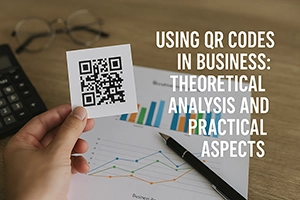
Wozu Restaurants, Marken, Eventveranstalter, Hotels, Schulen oder Kliniken QR-Codes nutzen können, welche Inhalte sich eignen und wie der Einstieg gelingt — ein Überblick nach Branchen.
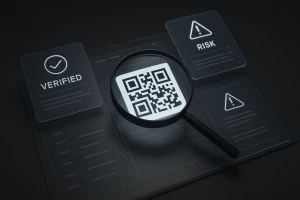
Was nach dem Scannen passieren kann, wie Sie die Zieladresse und eine Zahlung prüfen, was nach dem Scannen eines verdächtigen Codes zu tun ist und wie Unternehmen ausgetauschte QR-Codes erkennen.
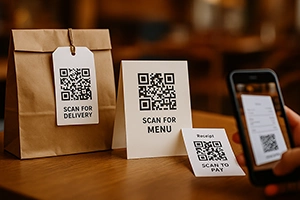
Welche Inhalte sich für QR-Codes auf Tischen, Kassenbons, Lieferverpackungen und im Schaufenster eignen, welchen Typ Sie wählen sollten und wie Sie Ihr Scan-Limit nicht ausschöpfen — am Beispiel einer Pizzeria.