Dynamische QR-Codes: Inhalte ohne erneuten Druck ändern
Mit einem dynamischen QR-Code können Sie den Link oder die zugehörigen Inhalte nach der Erstellung aktualisieren. Auch wenn der Code bereits auf einer Verpackung, Visitenkarte, Speisekarte oder einem Werbeplakat gedruckt ist, können Sie die darüber aufgerufenen Informationen ändern, ohne den QR-Code selbst auszutauschen.
Wählen Sie den passenden QR-Code-Typ, verwalten Sie seine Inhalte im Dashboard, legen Sie Zugriffsbedingungen fest und sehen Sie Scan-Statistiken ein. Welche Daten bearbeitet werden können, hängt vom Typ ab: bei einem Link die Ziel-URL, bei einer digitalen Visitenkarte die Kontaktdaten und bei anderen Formaten die jeweiligen Einstellungen des Generators.
So funktioniert ein dynamischer QR-Code
Ein statischer QR-Code enthält die Daten direkt in seiner Matrix. Ist darin eine Website-Adresse kodiert, bleibt diese nach dem Druck unverändert. Die Seite unter dieser Adresse kann jedoch weiterhin aktualisiert werden.
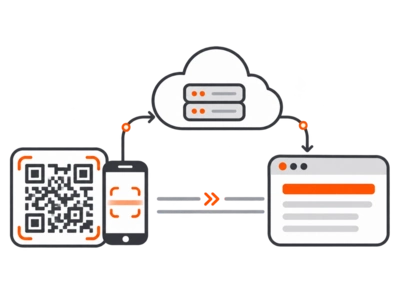
Ein dynamischer QR-Code enthält einen kurzen Weiterleitungslink, in der Regel unter der Domain qri.li.
Nach dem Scannen verarbeitet der Dienst die Anfrage: Je nach QR-Code-Typ wird die angegebene Adresse aufgerufen oder
eine Seite mit den entsprechenden Inhalten oder einer Aktion geöffnet.
Wenn Sie die Einstellungen im Dashboard ändern, bleibt der Weiterleitungslink im QR-Code unverändert.
Ein Code auf einem Plakat kann beispielsweise zunächst zur Anmeldung für eine Veranstaltung führen. Nach der Veranstaltung ändern Sie die Zieladresse auf eine Seite mit den Präsentationen. Derselbe QR-Code öffnet dann auf allen bereits gedruckten Plakaten die neue Seite.
Das ist sowohl zum Korrigieren einer fehlerhaften URL als auch für geplante Aktualisierungen hilfreich. Ein kurzer Weiterleitungslink kann außerdem weniger Zeichen enthalten als eine lange Zieladresse mit UTM-Parametern. Doch wie gut sich ein Code scannen lässt, hängt nicht allein von der Länge der Adresse ab: Auch Codegröße, Kontrast, Druckqualität und Lichtverhältnisse spielen eine Rolle.
Was Sie nach der Erstellung ändern können
Das dynamische Format ist nicht auf Website-Links beschränkt. In den verschiedenen Generatoren bearbeiten Sie die Daten, für die der jeweilige QR-Code-Typ vorgesehen ist.
Links zu Websites und externen Diensten
Im QR-Code-Generator für Links können Sie die Ziel-URL ändern: einen Fehler korrigieren, zu einer anderen Domain wechseln oder die Seite einer Aktion nach deren Ende ersetzen. Ähnliche Möglichkeiten gibt es für Links zu Profilen, Beiträgen und Kanälen in sozialen Netzwerken, zu Messenger-Chats und zu Standorten in Google Maps. So kann ein QR-Code in einem gedruckten Programm später zu einem anderen YouTube-Video führen.
Seiten mit aktualisierbaren Inhalten
Für bestimmte dynamische Typen stehen spezielle mobile Seiten zur Verfügung. Dazu gehören die digitale Visitenkarte (vCard), eine Seite mit Links zu sozialen Netzwerken, eine Bildergalerie und eine Seite für eine mobile App.
Ändert sich die Telefonnummer oder Position auf einer Visitenkarte, aktualisieren Sie die Kontaktdaten. Möchten Sie eine Fotoauswahl oder eine Sammlung von Links ändern, bearbeiten Sie die entsprechenden Inhalte. Welche Felder verfügbar sind, bestimmt der gewählte Generator.
PDFs, Kontaktaktionen und Zahlungsdaten
Ein PDF-QR-Code kann ein Dokument zur Ansicht oder zum Download öffnen. Dieses Format eignet sich für Speisekarten, Anleitungen oder Preislisten, die regelmäßig aktualisiert werden müssen.
Die dynamischen Typen E-Mail, Anruf und SMS sind mit den jeweiligen Aktionen nach dem Scannen verknüpft: Ihre Einstellungen lassen sich ändern, ohne den gedruckten Code auszutauschen. Für ukrainische Bankverbindungen steht außerdem der Typ Banküberweisung (Ukraine) zur Verfügung. Ein solcher QR-Code führt die Zahlung nicht selbst aus — die Transaktion übernimmt eine kompatible Banking-App.
Eine Aktualisierung der Inhalte oder der Adresse ändert das Aussehen eines bereits gedruckten QR-Codes nicht. Wenn Sie Farben, Rahmen oder Logo auf dem gedruckten Material ändern möchten, benötigen Sie eine neue Druckgrafik.
So erstellen Sie einen dynamischen QR-Code
- Melden Sie sich in Ihrem Konto an. Öffnen Sie Ihr Dashboard oder registrieren Sie sich, falls Sie noch kein Konto haben.
- Klicken Sie auf „QR-Code erstellen“.
- Wählen Sie einen dynamischen Typ. In der Liste stehen die dynamischen Typen zuerst, darunter die statischen. Wählen Sie das gewünschte Format, zum Beispiel URL, PDF oder vCard.
- Füllen Sie die grundlegenden Felder aus. Geben Sie je nach gewähltem Typ die Zieladresse an, laden Sie ein Dokument hoch oder ergänzen Sie Kontaktdaten.
- Legen Sie bei Bedarf Zugriffsbedingungen fest. Öffnen Sie weiter unten auf derselben Seite die zusätzlichen Einstellungen: Passwortschutz, Verfügbarkeitszeitraum, Scan-Limit und Altersbestätigung.
- Passen Sie das Design an und speichern Sie den Code. Wählen Sie Farben, Farbverläufe, die Form der QR-Code-Module und Eckmarkierungen sowie Rahmen und Logo.
Scannen Sie den Code vor dem Druck mit Ihrem Smartphone und prüfen Sie, ob die gewünschte Ressource oder Aktion geöffnet wird. Wenn sich später Adresse, Dokument oder Kontaktdaten ändern, bearbeiten Sie die Einstellungen dieses Codes im Dashboard.
Zugriff auf dynamische QR-Codes verwalten
Neben der Bearbeitung der Inhalte können Sie für dynamische Typen Bedingungen festlegen, die bestimmen, wann und unter welchen Umständen jemand die Ressource öffnen kann.
- Passwortschutz. Vor dem Öffnen der Inhalte gibt der Besucher ein Passwort ein. Das eignet sich für Materialien einer bestimmten Teilnehmergruppe oder Preislisten für Partner. Richten Sie bei vertraulichen Dokumenten zusätzlich einen Schutz direkt auf der Zielressource ein.
- Scan-Limit. Legen Sie die maximale Anzahl an Scans für einen bestimmten Code fest, etwa für ein Angebot mit begrenztem Zugang. Beachten Sie, dass dieselbe Person einen Code mehrmals scannen kann.
- Verfügbarkeitseinstellungen. Geben Sie Datum und Uhrzeit für Beginn und Ende des Zugriffs an. Stellen Sie beispielsweise Aktionsmaterialien nur während der Aktion bereit — die Verfügbarkeit des Codes richtet sich nach Ihrem Zeitplan.
- Altersbestätigung. Vor dem Öffnen der Inhalte bestätigt der Besucher selbst, dass er die Altersanforderung erfüllt. Diese Selbstauskunft umfasst keine Prüfung von Ausweisdokumenten.
Intelligenter Link: verschiedene Adressen über einen QR-Code
Der intelligente Link (Smart Link) ist ein eigener dynamischer Typ für Fälle, in denen Besucher anhand festgelegter Regeln zu verschiedenen HTTPS-Adressen weitergeleitet werden sollen. Dabei können Gerät, Betriebssystem, Browser, Land, Sprache oder Uhrzeit berücksichtigt werden.
So kann ein einziger QR-Code für iPhone-Nutzer den App Store und für Android-Nutzer Google Play öffnen. Oder er leitet Besucher aus verschiedenen Ländern zu den jeweiligen Sprachversionen einer Website weiter. Für einen Gastronomiebetrieb lassen sich je nach Tageszeit unterschiedliche Zielseiten festlegen.
Bei einem gewöhnlichen dynamischen Link ändern Sie die Zieladresse manuell. Der intelligente Link wählt dagegen für jeden Scan anhand der festgelegten Regeln die passende Adresse aus.
Scan-Analyse: So nutzen Sie die Daten
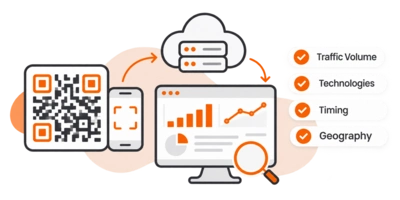
Dynamische QR-Codes unterstützen Scan-Statistiken. Im Dashboard können Sie die verfügbaren Kennzahlen einsehen und die Aktivität einzelner Codes beurteilen. Eine vollständige Beschreibung der Statistiken und Auswertungsmöglichkeiten finden Sie auf der Seite zur QR-Code-Analyse.
Damit die erfassten Daten Ihnen bei Entscheidungen helfen, planen Sie den Einsatz Ihrer QR-Codes bereits vor der Platzierung:
- Verwenden Sie für unterschiedliche Werbeträger jeweils eigene Codes. Wenn Sie denselben Code im Schaufenster, auf Flyern und auf Verpackungen platzieren, werden diese Scans in der Statistik zusammengefasst. Mit separaten Codes können Sie die Aktivität der einzelnen Werbeträger vergleichen.
- Berücksichtigen Sie den Kontext. Eine geringe Anzahl an Scans kann mit der Größe des Codes, seiner Platzierung oder einer unklaren Handlungsaufforderung zusammenhängen. Die Kennzahl allein erklärt die Ursache noch nicht.
- Unterscheiden Sie zwischen Scans und Ergebnissen auf der Website. Scans zeigen Interaktionen mit dem Code, nicht die Anzahl der Personen, Anfragen oder Käufe. Wenn Sie nachfolgende Aktionen erfassen möchten, ergänzen Sie die Ziel-URL um UTM-Parameter und richten Sie die Analyse auf Ihrer eigenen Website ein. UTM-Parameter lassen sich bei jedem dynamischen Typ verwenden, bei dem Sie eine URL angeben.
Wie Sie Scans mit Anfragen auf Ihrer Website und in Ihrem CRM verknüpfen, erfahren Sie im Artikel „QR-Codes mit Analysefunktionen: UTM, GA4 und CRM“.
QR-Codes im Dashboard verwalten
Wenn Sie Codes für verschiedene Kunden, Kampagnen oder eigene Aufgaben erstellen, kommt es neben der Bearbeitung der Inhalte auch darauf an, den benötigten Code schnell zu finden.
Namen und Ordner. Geben Sie QR-Codes verständliche interne Namen und gruppieren Sie sie nach Projekten, Platzierungen oder Verwendungszweck. Zum Beispiel lassen sich „Speisekarte — Tische“, „Speisekarte — Schaufenster“ und „Sommeraktion — Flyer“ leichter auseinanderhalten als mehrere unbenannte Codes.
Designvorlagen. Im Dashboard können Sie eigene Designvorlagen erstellen und Farben, Elementformen, Rahmen und weitere visuelle Einstellungen wiederverwenden. Für jeden neuen Code geben Sie dessen Daten und Ziel separat an.
Eigene Domain. Anstelle der Standarddomain qri.li können Sie eine eingebundene
Subdomain wie qr.example.com für den Weiterleitungslink im QR-Code verwenden.
Nach dem Scannen gelangt der Besucher zur festgelegten Zielseite, auch wenn diese auf einer anderen Domain liegt.
Ob diese Funktion verfügbar ist, erfahren Sie auf der Tarifseite.
Dynamischer oder statischer QR-Code: Welcher passt zu Ihnen?
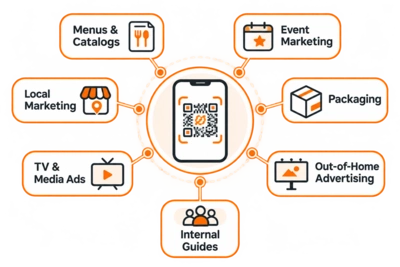
Das dynamische Format ist sinnvoll, wenn Sie Änderungen am Link oder an den Daten erwarten, Scans erfassen möchten oder eine Zugriffsverwaltung benötigen. Es ist besonders hilfreich für Verpackungen, Außenwerbung, Speisekarten, Preislisten und Visitenkarten, die sich nicht nach jeder Aktualisierung ohne Weiteres neu drucken lassen.
Das statische Format eignet sich, wenn die kodierten Daten unverändert bleiben sollen: zum Beispiel Text, Wi-Fi-Zugangsdaten oder Angaben zu einem Kalendertermin. Zum Auslesen der Daten selbst ist kein Weiterleitungsdienst erforderlich. Enthält ein statischer Code jedoch eine Website-Adresse, wird zum Öffnen dieser Website weiterhin eine Internetverbindung benötigt.
Weitere Informationen finden Sie im Beitrag „Statischer oder dynamischer QR-Code: Welcher passt zu Ihnen?“ und auf der Seite zu statischen QR-Codes.
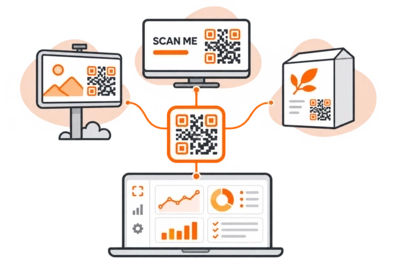
Wo dynamische QR-Codes hilfreich sind
Verpackungen und Etiketten. Ein Code auf einem Produkt kann zunächst zu einer Anleitung und später zu einer aktualisierten Dokumentversion oder einer Supportseite führen. Für saisonale Kampagnen lässt sich die Zielseite ändern, ohne das Verpackungslayout zu überarbeiten.
Restaurants und Cafés. Ein QR-Code auf dem Tisch öffnet eine Online-Speisekarte oder ein PDF. Ändern sich Preise oder Sortiment, aktualisieren Sie das Dokument oder die Zieladresse — Aufkleber und Tischaufsteller bleiben bestehen. Weitere Beispiele finden Sie im Artikel über QR-Codes für Restaurants und Cafés.
Konferenzen und Veranstaltungen. Vor Beginn kann der Code auf einem Plakat zum Anmeldeformular führen, während der Veranstaltung zum Programm und danach zu den Präsentationen der Vortragenden. Geben Sie für die Anmeldung oder das Einholen von Feedback den Link zu einem von Ihnen erstellten Formular an.
Immobilien und Einzelhandel. Ein Code im Schaufenster oder auf einer Werbetafel führt zu einem Immobilienexposé oder einem Online-Katalog. Nach dem Verkauf einer Wohnung oder einer Sortimentsänderung können Sie die Zielseite ändern, ohne den Werbeträger neu zu drucken.
Visitenkarten und berufliche Kontakte. Mit einer dynamischen vCard lassen sich Telefonnummer, Position oder andere Kontaktdaten aktualisieren. Das hilft sowohl Fachleuten, deren Kontaktdaten sich ändern, als auch Unternehmen, die regelmäßig die Visitenkarten ihrer Mitarbeiter aktualisieren.