

Generador de códigos QR para PDF
Cree un código QR que abra un documento PDF en el móvil: una carta, un manual, una lista de precios, un catálogo, el programa de un evento o una propuesta comercial. No hace falta escribir una dirección, buscar el archivo en el correo ni pedir que lo envíen por una aplicación de mensajería: basta con apuntar la cámara al código.
El código QR para PDF se crea como código dinámico. Puede sustituir el documento incluso después de imprimir: actualice la carta o la lista de precios y suba la nueva versión; el código de las mesas, los envases o la pancarta seguirá siendo el mismo. Este tipo de código también incluye estadísticas de escaneos.
Cómo funciona un código QR para PDF
El código QR contiene un enlace corto, no el archivo. Al escanearlo, el enlace abre su documento PDF para que la persona pueda consultarlo o guardarlo en el móvil, según el navegador y la configuración del dispositivo. Por eso, se necesita conexión a internet para abrir el documento.
Gracias al enlace, puede cambiar el contenido sin sustituir el código: el código QR impreso permanece igual, mientras usted actualiza el documento de destino en el panel de control. Encontrará más información sobre su funcionamiento en la página de códigos QR dinámicos.

Cómo crear un código QR para PDF
- Inicie sesión o regístrese. Los códigos QR dinámicos se guardan en su panel de control para que pueda editarlos y consultar las estadísticas más adelante.
- Añada el documento PDF y asigne un nombre interno al código para encontrarlo fácilmente entre los demás, por ejemplo, «Carta de otoño» o «Catálogo para socios comerciales».
- Personalice el diseño. Colores y degradados, estilo de los módulos y de los ojos, marco y logotipo, incluido el suyo propio.
- Si lo necesita, configure las condiciones de acceso: una contraseña, un límite de escaneos o el periodo durante el que el código estará activo.
- Descargue el código en PNG, SVG, JPG o WEBP, o imprímalo directamente. Antes de imprimir toda la tirada, pruebe el escaneo con varios móviles.


Qué puede hacer con el código después de imprimirlo
Sustituir el documento
Una nueva carta, una lista de precios actualizada o un manual corregido: suba el PDF actualizado y quienes escaneen el código verán la nueva versión. Resulta especialmente útil para documentos que cambian con frecuencia y materiales con tiradas grandes, cuya reimpresión es costosa.
Consultar las estadísticas de escaneos
Cada código dispone de datos de escaneo: actividad a lo largo del tiempo, países y ciudades, y tipos de dispositivos. Para comparar canales, cree códigos distintos para cada soporte; por ejemplo, para el catálogo de un estand y para los folletos incluidos en una caja.
Tenga en cuenta que un escaneo no significa que se haya leído o descargado el PDF: las estadísticas reflejan la interacción con el código QR, no las visitas a las páginas del documento. El alcance del historial de datos depende del plan. Encontrará los detalles en la página de análisis de escaneos de códigos QR.
Gestionar el acceso al archivo
- Contraseña — para documentos que no están destinados a todo el mundo: listas de precios para socios comerciales, instrucciones internas o materiales de un curso.
- Límite de escaneos — cuando el documento debe llegar a un número limitado de personas.
- Programación de disponibilidad — el código empieza o deja de abrir el documento en el momento indicado. Por ejemplo, el programa de una conferencia estará disponible el día del evento y las condiciones de una promoción solo durante su vigencia.
- Confirmación de edad — por ejemplo, para una carta de vinos. El visitante declara su edad; no se verifican documentos.
Estas restricciones se aplican al código QR. No protegen el enlace directo al PDF si se obtiene por otra vía. Puede establecer un límite de escaneos en cualquier plan; la contraseña, la confirmación de edad y la programación están disponibles en los planes de pago. Consulte las condiciones actuales en la página de precios.
Dónde se utilizan los códigos QR para PDF
- Restaurantes y cafeterías — cartas, cartas de vinos o información sobre alérgenos en PDF, accesibles desde un código en la mesa, el escaparate o la caja de un pedido a domicilio. Los cambios de temporada no requieren reimprimir los expositores de mesa.
- Fabricantes y comercios minoristas — manuales, fichas técnicas y condiciones de garantía accesibles desde el envase o la carcasa del producto. El cliente encuentra lo que necesita sin llamar al servicio de asistencia.
- Ventas B2B — listas de precios, catálogos o propuestas comerciales accesibles desde tarjetas de visita, folletos o estands, que el cliente puede abrir en el móvil justo después de una reunión.
- Eventos y conferencias — programas, horarios y materiales de los ponentes. Si cambia el horario, actualice el archivo: el código de las acreditaciones y las pancartas seguirá vigente.
- Educación — guías didácticas, horarios, programas de cursos y materiales de consulta para estudiantes y padres.
- Proyectos personales — un porfolio o currículum en PDF accesible desde una tarjeta de visita o una carta impresa.
Encontrará más usos en soportes impresos en el artículo sobre códigos QR en la publicidad offline.
Qué comprobar antes de imprimir
El código QR solo abre el archivo; el resto depende del PDF y de cómo se coloque el código.
- Tamaño del archivo. Comprima las imágenes del documento: un PDF grande tarda más en cargarse con una conexión de datos móviles.
- Lectura en el móvil. Un documento A4 con letra pequeña resulta incómodo de leer en una pantalla reducida. Para cartas y manuales, es preferible utilizar letras grandes y una maquetación sencilla.
- Texto junto al código. «Abrir carta (PDF)», «Manual del producto» o «Catálogo completo» explican qué obtendrá la persona al escanear.
- Contraste y tamaño del código QR. Los colores, el marco o el logotipo no deben dificultar el escaneo. Pruebe el código con su tamaño definitivo y sobre el material en el que se imprimirá.
- Pruebe el escaneo con varios móviles antes de imprimir toda la tirada. Los escaneos de prueba también cuentan para el límite mensual de escaneos de su plan.
Encontrará los errores habituales que impiden escanear los códigos QR en el artículo «Los errores más comunes al crear códigos QR».
¿Necesita facilitar el acceso a un documento desde materiales impresos? Cree un código QR para PDF, pruébelo en el móvil y actualice el archivo cuando cambie el contenido.
Preguntas Frecuentes
¿Se puede crear un código QR para PDF gratis?
Sí. El plan gratuito Starter permite crear códigos QR dinámicos, incluidos los de PDF, dentro de los límites del plan. Si necesita más códigos o escaneos, una contraseña o programar la disponibilidad, compare los planes de suscripción.
¿Se abrirá el PDF en el móvil sin una aplicación adicional?
Normalmente, sí. Los móviles actuales abren los PDF en el navegador o en un visor de documentos integrado. Que el archivo se abra directamente o se descargue depende del dispositivo y de su configuración.
¿Se puede crear un código QR estático directamente en el generador de códigos QR para PDF?
No, el generador de códigos QR para PDF solo crea códigos dinámicos. Para crear uno estático, aloje el archivo en una dirección permanente y utilice un código QR de enlace, como se describe más arriba.
¿Qué es mejor: un código QR para un PDF, una galería o una página web?
El PDF es adecuado cuando se necesita dar acceso a un documento completo, como una carta, un manual o un catálogo. Para mostrar varias fotografías, resulta más cómoda una galería de imágenes. Si necesita una descripción, varios archivos o elementos interactivos junto al documento, es preferible dirigir al usuario a una página web.
¿Por qué el PDF puede tardar en abrirse?
Las causas más habituales son un archivo grande, imágenes pesadas dentro del documento o una conexión de datos móviles lenta. Comprima las imágenes y compruebe cómo se carga el documento a través de la red móvil.
¿Cómo crear un código QR para un PDF que ya está en una web o en Google Drive?
Utilice el generador de códigos QR de enlace e introduzca el enlace directo al archivo en lugar de la dirección de una página: puede estar en su servidor, en Google Drive o en otro servicio de almacenamiento en la nube.
- Un código QR dinámico permite sustituir el enlace más adelante y consultar las estadísticas de escaneos.
- Un código QR estático contiene la dirección indicada de forma permanente: no podrá cambiarla después de imprimir y no dispondrá de estadísticas. Sí puede actualizar el propio archivo manteniendo la misma dirección.
Antes de imprimir, compruebe el acceso: en los servicios de almacenamiento en la nube, el archivo debe estar disponible para cualquiera que tenga el enlace; de lo contrario, se pedirá al usuario que inicie sesión. Tenga en cuenta también que Google Drive suele abrir el archivo en su propia página de vista previa, no como un PDF independiente.
📘 Artículos útiles de nuestro blog
Para qué puede servir un código QR en un restaurante, una marca, la organización de eventos, un hotel, un colegio o una clínica, qué contenido incluir y por dónde empezar: una guía por sectores.
Qué puede ocurrir al escanear un código, cómo comprobar la dirección web y un pago, qué hacer tras escanear un código sospechoso y cómo pueden las empresas detectar la sustitución de sus códigos QR.
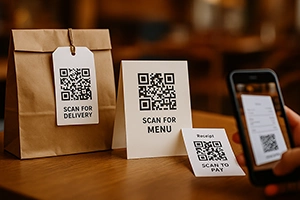
Qué contenido incluir en los códigos QR de mesas, tickets, cajas de reparto y escaparates, qué tipo elegir y cómo evitar agotar el límite de escaneos — con una pizzería como ejemplo.