

Código QR para galería de imágenes
Muestre más que una sola foto. Cree un código QR que abra una galería de imágenes en el móvil: para porfolios, inmuebles, productos, establecimientos, eventos, casos de estudio y presentaciones.
En lugar de varios enlaces, archivos sueltos o un diseño sobrecargado con decenas de fotos, el usuario recibe un único código QR. Al escanearlo, se abre una página móvil con su selección de imágenes, sin tener que buscar en aplicaciones de mensajería, servicios de almacenamiento en la nube o redes sociales.
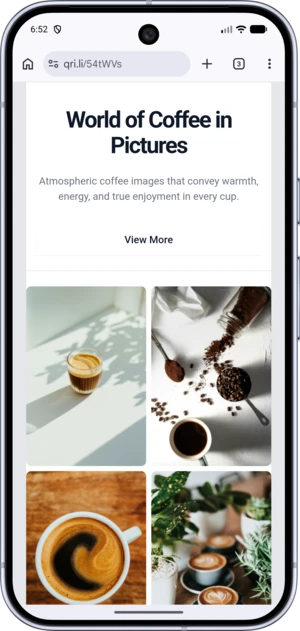
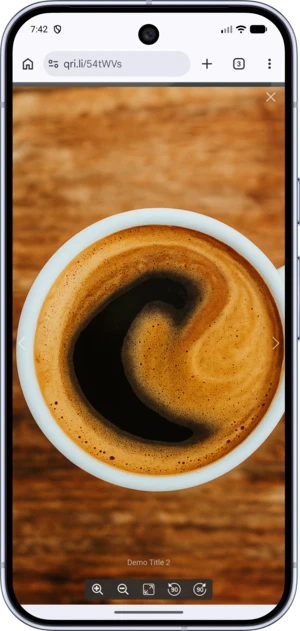
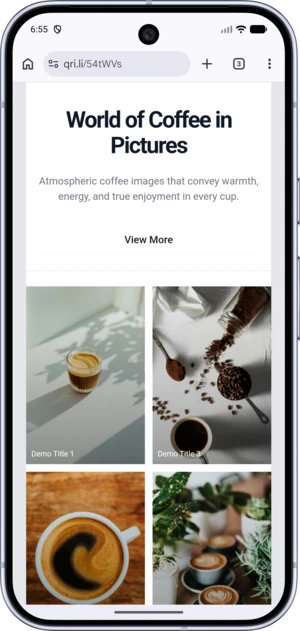
¿Qué es un código QR para una galería de imágenes?
Es un código QR que, al escanearlo, abre una página con varias fotos. Este formato resulta útil cuando es importante mostrar una serie de imágenes en lugar de una sola: distintos ángulos de un producto, el interior y la fachada de un inmueble, las fases de un proyecto, ejemplos de trabajos, el ambiente de un establecimiento o un reportaje fotográfico de un evento.
El generador de códigos QR para galerías de imágenes crea un código QR dinámico. Las imágenes no se guardan dentro del código: este contiene un enlace corto, mientras que las fotos se alojan en una página móvil independiente cuyo contenido se configura en el panel de control. Por eso, el código impreso no cambia y la selección de imágenes se puede actualizar en cualquier momento. Para ver la galería se necesita conexión a internet. Encontrará más información sobre su funcionamiento en la página de códigos QR dinámicos.
En un envase, folleto, escaparate, lona publicitaria, carta o tarjeta de visita solo tiene que colocar un código QR compacto y trasladar todo el contenido visual a una galería digital. Así, el usuario obtiene más información y el diseño sigue siendo limpio y claro.


Ventajas de un código QR para una galería de imágenes
Más fotos sin sobrecargar el diseño
El espacio en los materiales impresos siempre es limitado. Varias fotos en un folleto o envase pueden verse demasiado pequeñas y desordenadas. Un código QR ocupa muy poco espacio y da acceso a una selección completa de imágenes.
Un escaneo en lugar de varios enlaces
No hace falta enviar las fotos por separado, crear un álbum en la nube ni explicar dónde encontrar ejemplos de trabajos. El usuario escanea el código con la cámara del móvil y empieza a recorrer la galería en un formato móvil familiar.
No necesita una web propia
La galería se abre en una página móvil ya preparada, con título, descripción y botón de acción, cuyo contenido se añade desde el panel de control. Resulta práctico si no tiene una web o no quiere crear una página independiente para cada colección, inmueble o evento.
Qué puede configurar
Página de la galería
- Fotos y pies de foto. Suba imágenes en formato PNG, JPG/JPEG o WEBP, indique para cada una un nombre que se mostrará en la página y organice las fotos en el orden que prefiera. El sistema reduce automáticamente las imágenes grandes a 2000 píxeles en el lado más largo, conservando las proporciones: por ejemplo, una foto de 4000 × 3000 pasa a 2000 × 1500 sin recortarse.
- Título y descripción. Explique qué está viendo el usuario: «Piso en Pechersk, 2 habitaciones, 64 m²» o «Colección de bodas 2026».
- Botón con enlace. Debajo de la descripción puede colocar un botón con su propio texto y un enlace, por ejemplo, a una página para pedir cita, una ficha de producto, un servicio de reservas o su web. El botón abre la dirección indicada, por lo que la página o el servicio de destino deben estar preparados de antemano.
- Tema de diseño. Elija uno de los 7 temas disponibles, que cambian la forma en que se muestran las imágenes en la página.
- Modo oscuro y RTL. Active el diseño oscuro de la página y, para textos en idiomas que se escriben de derecha a izquierda, como el árabe o el hebreo, la dirección de texto RTL.
- Idioma de los mensajes del sistema. Elija ucraniano, inglés, alemán, español, francés o portugués: los mensajes del sistema de la página se mostrarán en ese idioma. El título, la descripción y los pies de foto los redacta usted en el idioma que prefiera.
Actualizar las fotos después de imprimir
Cambie las imágenes de la galería sin sustituir el código QR: actualice la carta de temporada, añada nuevos trabajos a su porfolio o muestre fotos recientes de un producto. Los folletos, carteles y envases impresos seguirán dando acceso a la selección actualizada.
Gestión del acceso
La galería dispone de las mismas opciones que los demás códigos QR dinámicos:
- contraseña: para colecciones privadas, como un reportaje fotográfico para un cliente o materiales para colaboradores;
- fechas de inicio y fin de disponibilidad: para que la galería solo sea accesible durante una promoción, exposición o evento;
- límite de escaneos: para limitar cuántas veces se puede abrir el código;
- confirmación de edad: una solicitud en la que el visitante confirma su propia edad; se trata de una declaración personal, no de una verificación de documentos.
Estadísticas de escaneos
Consulte con qué frecuencia se escanea su código QR. Si coloca códigos distintos en diferentes soportes, por ejemplo, en una lona publicitaria y en un folleto, será más fácil identificar qué canal funciona mejor. Encontrará más información en la página de análisis de escaneos de códigos QR.
Diseño del código QR
El diseño del código QR se configura por separado del tema de la página de la galería. Elija los colores y degradados, la forma de los módulos y los ojos, y un marco, y añada su propio logotipo. Para una serie de materiales, guarde el diseño como plantilla para que los siguientes códigos mantengan el mismo aspecto. Puede descargar el código terminado en formato PNG, SVG, JPG o WEBP, o imprimirlo directamente. Encontrará ideas de diseño en el artículo sobre códigos QR con la identidad de marca.
Cómo crear un código QR para una galería de imágenes
- Seleccione las fotos. Conserve las imágenes que ayuden a entender el producto, el servicio o el caso de estudio. Es mejor incluir menos fotos, pero más relevantes: una selección grande y sin criterio dispersa la atención.
- Planifique el orden. La primera imagen funciona como portada y a menudo determina si el usuario verá las demás. A continuación, incluya fotos que muestren detalles, contexto y variantes. El orden se puede cambiar después de subirlas.
- Cree la galería. Abra el generador, suba las imágenes y añada pies de foto. Introduzca el título y la descripción y, si lo necesita, un botón con enlace. Elija el tema de diseño y el idioma de los mensajes del sistema. Si es necesario, configure una contraseña, las fechas de disponibilidad u otras opciones de acceso.
- Diseñe el código QR. Elija los colores, la forma de los elementos y un marco, y añada un logotipo. Asegúrese de que haya suficiente contraste entre el código y el fondo.
- Compruébelo antes de imprimir. Escanee el código con varios móviles, tanto desde la pantalla como desde una impresión de prueba, a distintas distancias y con diferentes condiciones de luz. Revise la galería y compruebe adónde lleva el botón. Añada junto al código una llamada a la acción breve, como «Escanee para ver fotos del inmueble», para que el usuario sepa qué encontrará.
Los motivos más habituales por los que un código QR se escanea mal o pasa desapercibido se explican en el artículo Los errores más comunes al crear códigos QR.
¿Para quién es útil un código QR para una galería de imágenes?
Sector inmobiliario
Presente un piso, una casa, un local comercial o una vivienda de obra nueva mediante una serie de fotos: fachada, habitaciones, cocina, baño, patio, vistas desde la ventana y detalles de la reforma. Un código QR en una lona publicitaria, un folleto o el escaparate de la agencia permite conocer mejor el inmueble antes de llamar al agente, y el botón situado bajo la descripción puede llevar a una página para concertar una visita. Tras la venta, puede reutilizar el mismo cartel para otro inmueble: basta con sustituir las fotos de la galería.
Fotógrafos, diseñadores, estudios y creadores
Ofrezca al cliente acceso rápido a una selección de trabajos desde una tarjeta de visita, un porfolio impreso, un estand en una feria o una presentación. El usuario ve enseguida su estilo y su nivel profesional, y usted puede actualizar la selección cuando tenga nuevos proyectos. Puede proteger con contraseña un reportaje fotográfico privado para un cliente. Encontrará más ideas en el artículo Códigos QR para profesionales autónomos.
Tiendas online y comercio minorista
Cuando un producto tiene detalles visuales importantes, una galería explica más que una descripción breve. Muestre el producto desde distintos ángulos, su textura, los elementos que incluye, sus usos o fotos en un espacio interior. El código QR encaja en envases, etiquetas de precio, materiales de publicidad en el punto de venta, estanterías y catálogos impresos, y el botón puede llevar a la ficha del producto.
Restaurantes, cafeterías, hoteles y canal HoReCa
Muestre no solo los platos, sino también su presentación, el interior, la terraza, las habitaciones o las zonas de descanso. Puede colocar el código QR en un expositor de sobremesa, una puerta, una ventana, un folleto o un anuncio, y actualizar las fotos cuando cambien la carta o las ofertas de temporada. Si dispone de un servicio de reservas online, el botón situado bajo la descripción puede llevar a él.
Eventos, exposiciones y conferencias
Durante el evento, el código QR puede abrir una presentación del estand, de una colección o del programa y, después, un reportaje fotográfico. Establezca fechas de disponibilidad si la galería solo se necesita durante el evento. Encontrará otros usos en el artículo sobre códigos QR para eventos.
Servicios: belleza, reformas e interiores
En los servicios, los ejemplos de resultados ayudan a convencer. Una galería permite mostrar proyectos terminados, trabajos con fotos del antes y el después, o el interior de un salón o estudio. El cliente se hace una idea más clara de lo que puede esperar antes del primer contacto. Si en las fotos aparecen clientes o sus espacios privados, obtenga su consentimiento para publicarlas de antemano.


Galería, PDF o enlace: ¿qué elegir?
- Galería de imágenes: cuando lo principal son las fotos, que se pueden recorrer cómodamente en el móvil.
- Código QR para PDF: cuando necesita un documento con texto y maquetación: un catálogo con precios, una carta con descripciones, una presentación o unas instrucciones.
- Código QR para un enlace: cuando las fotos ya están en su web, en un álbum online o en un marketplace.
Preguntas frecuentes
¿Se pueden cambiar las fotos después de imprimir el código QR?
Sí. El código QR para una galería de imágenes es dinámico, por lo que puede sustituir y añadir fotos en el panel de control, y el código impreso seguirá abriendo la galería actualizada.
¿Necesito una web propia o una aplicación independiente?
No. La galería se abre en el navegador, en una página móvil independiente que se rellena al crear el código QR: suba fotos, añada un título y una descripción y, si lo necesita, un botón con enlace. El visitante solo necesita conexión a internet.
¿Qué formatos y tamaños de imagen se admiten?
Puede subir fotos en formato PNG, JPG/JPEG y WEBP. Después de subirlas, las imágenes cuyo lado más largo supera los 2000 píxeles se reducen automáticamente a ese tamaño, conservando las proporciones y sin recortarse. Las fotos más pequeñas no se modifican. Es suficiente para verlas con nitidez en el móvil, por lo que no es necesario comprimirlas previamente.
¿Se pueden añadir pies de foto y cambiar el orden de las imágenes?
Sí. Puede indicar un nombre para cada imagen subida, que se mostrará en la página, y cambiar el orden de las fotos después de subirlas.
¿Cómo puedo cambiar el aspecto de la página de la galería?
Elija uno de los 7 temas de diseño, que cambian la forma de mostrar las imágenes, active el modo oscuro y RTL si lo necesita y seleccione el idioma de los mensajes del sistema.
¿Se puede restringir el acceso a la galería?
Sí. Puede establecer una contraseña, indicar las fechas de inicio y fin de disponibilidad, limitar el número de escaneos o añadir una solicitud de confirmación de edad.
¿Puedo ver cuántas veces se ha escaneado el código?
Sí. Las estadísticas de escaneos de los códigos QR dinámicos están disponibles en el panel de control.
¿En qué se diferencia una galería de un código QR para PDF?
La galería está pensada para ver fotos en el móvil. El PDF es más adecuado para documentos en los que importan el texto, la maquetación y las páginas: catálogos, cartas con descripciones y presentaciones.
¿Se puede utilizar este código QR en materiales impresos?
Sí. Es uno de los formatos más prácticos para imprimir cuando necesita mostrar más de lo que cabe en el diseño: folletos, octavillas, envases, cartas, expositores, escaparates, catálogos y lonas publicitarias. Antes de imprimir toda la tirada, compruebe el tamaño y el contraste del código en una impresión de prueba.
¿Se puede adaptar el código QR al estilo de la marca?
Sí. Puede cambiar los colores y la forma de los módulos y los ojos, añadir un marco y su propio logotipo, y guardar un diseño que le guste como plantilla. Después de personalizar el diseño, compruebe siempre que el código se escanee con facilidad.
¿Cuántas fotos conviene añadir a la galería?
Depende del objetivo, pero conviene no saturar al usuario. Para un producto suelen bastar varios ángulos y detalles; para un inmueble, fotos de todas las estancias principales. Una selección breve y bien organizada funciona mejor que una colección grande y sin criterio.