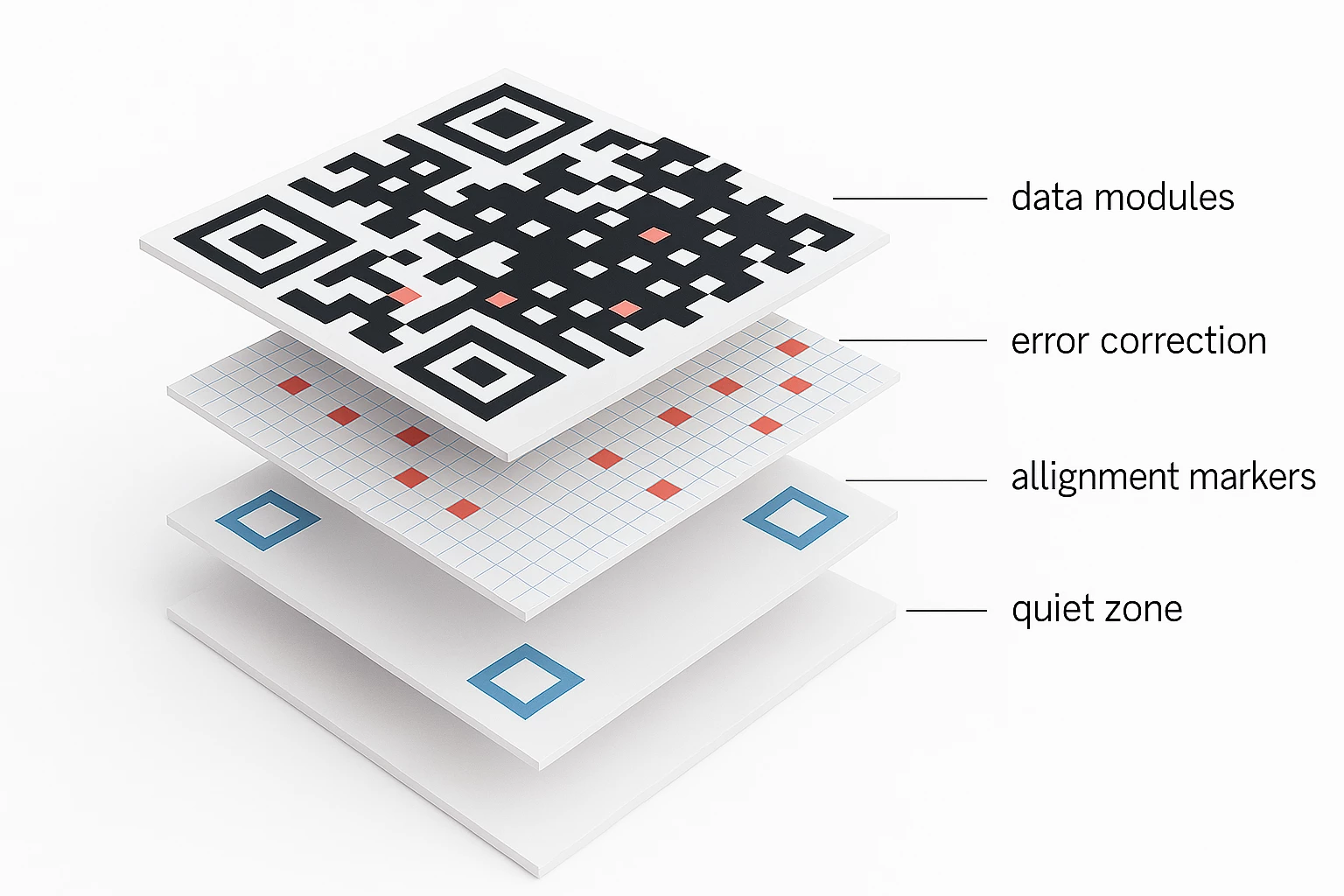
Os erros mais comuns ao criar QR Codes e como evitá-los
Um QR Code raramente para de funcionar sozinho. Na maioria das vezes, os problemas de leitura vêm de decisões tomadas durante a criação: quais dados foram armazenados, quanto o código foi reduzido, sobre qual fundo foi colocado, em qual formato foi enviado à gráfica e em qual superfície foi impresso. Esses erros quase não aparecem na tela do designer. Eles ficam evidentes na tiragem impressa, quando corrigi-los custa caro.
Antes de procurar a causa, é importante distinguir dois tipos de falha. Se a câmera não detecta o código ou precisa de várias tentativas para lê-lo, o problema é visual: tamanho, contraste, zona de silêncio, arquivo ou material. Se o código é lido na primeira tentativa, mas abre o conteúdo errado, o problema está nos dados. Mudar o design não vai ajudar.
Este artigo trata dos erros técnicos, desde os dados do código até a conferência do layout final. Os erros de campanha — onde colocar o código, o que escrever ao lado, para onde direcionar a pessoa e como avaliar os resultados — são abordados separadamente no artigo “Os erros mais comuns ao usar QR Codes”.
Resumo: oito verificações antes de imprimir
| O que verificar | Erro comum | Como evitar |
|---|---|---|
| Dados | Erro de digitação no endereço, página que exige login ou número sem código do país | Conferir o conteúdo com um leitor e abrir o destino no celular |
| Volume de dados | Endereço longo com parâmetros UTM em um código estático | Reduzir os dados ou usar um código dinâmico |
| Tamanho | Código reduzido para caber no espaço que sobrou no layout | Testar uma prova impressa a partir da distância real de leitura |
| Contraste | Módulos claros, código sobre foto ou gradiente, ou código claro sobre fundo escuro | Usar um código escuro sobre um fundo claro e uniforme |
| Zona de silêncio | Texto, moldura ou linha de corte encostados no código | Deixar uma margem livre de pelo menos quatro módulos de cada lado |
| Design | Logotipo grande, marcadores de canto estilizados ou módulos decorativos muito pequenos | Adicionar elementos aos poucos e testar a leitura após cada alteração |
| Arquivo | Captura de tela, compressão por aplicativo de mensagens ou proporções distorcidas | PNG para telas, SVG para impressão e proporção 1:1 |
| Superfície | Curvatura, brilho, acabamento metalizado ou filme transparente | Escolher uma área plana e fosca e testar no material real |
A seguir, veja por que cada erro acontece e como identificá-lo antes da impressão.
Exemplo: um fabricante de molhos prepara uma tiragem
Para tornar o exemplo concreto, imagine um pequeno fabricante de molhos de pimenta que está renovando suas embalagens e adicionando QR Codes a três materiais:
- o rótulo da garrafa leva a uma página com receitas e ingredientes; os rótulos são impressos em grande quantidade para atender à demanda de um ano;
- a caixa de presente para lojas é preta, com relevo dourado; o código leva ao catálogo;
- o folheto dentro do pacote da loja virtual traz uma oferta para o próximo pedido e um link para a página da promoção com parâmetros UTM.
Cada material tem seus próprios riscos: um rótulo pequeno e curvo, uma caixa escura com acabamento metalizado e um endereço longo no folheto. Voltaremos a esse exemplo ao longo das seções.
Dados incorretos: o código é lido, mas leva ao destino errado
Esse erro é especialmente frustrante: a câmera lê o código, mas a pessoa vê um erro 404, uma página sem relação com o que esperava ou apenas texto em vez de um link. O desenho do código não é o problema; a falha está nos dados armazenados nele.
As causas mais comuns:
- um erro ao copiar — um espaço, um caractere cortado ou um parâmetro extra no endereço;
-
um endereço sem
https://— algumas câmeras podem reconhecê-lo como texto simples em vez de um link; - uma página que só você consegue acessar — um rascunho, uma prévia na área administrativa do site, uma página que exige login ou um domínio de teste;
- uma página temporária em um material de longa duração — a página da promoção será excluída antes que os rótulos acabem.
A primeira versão do folheto do fabricante de molhos levava a uma página de promoção que ainda não tinha sido publicada. O responsável, conectado à área administrativa, conseguia abri-la; o comprador, não. Por isso, teste o destino no celular, sem estar conectado a nenhuma conta, por exemplo em uma aba de navegação anônima. Naturalmente, se o código leva a um recurso restrito a funcionários ou clientes, é esperado que a página peça login.
Nem todos os dados são links. Nos códigos para ligações telefônicas e SMS, informe o número com o código do país. Ele não é adicionado automaticamente, então confira o número antes de criar o código. Em um QR Code de Wi-Fi, o nome da rede e a senha diferenciam maiúsculas de minúsculas, e o tipo de criptografia deve corresponder às configurações do roteador.
O que fazer ao descobrir um erro depois da impressão depende do tipo de código. Em um código estático, os dados ficam armazenados diretamente no desenho: será preciso criar outro código e fazer uma nova tiragem. Mas, se o endereço estiver correto e você só precisar alterar o conteúdo da página, não é necessário substituir o código estático: a página pode ser atualizada quantas vezes você quiser, mantendo o mesmo endereço. Em um código dinâmico, o destino é alterado no painel de controle e o código impresso continua igual (há uma resposta breve nas perguntas frequentes). Explicamos como escolher o tipo de código considerando esses riscos no artigo “QR Code estático ou dinâmico: qual escolher?”.
Dados demais: o código fica denso
Um QR Code codifica as informações em módulos: pequenos quadrados. Quanto mais dados, mais módulos são necessários e menores eles ficam na mesma área. Um código denso exige foco mais preciso, tolera menos o espalhamento da tinta e os reflexos e, muitas vezes, só pode ser lido de perto.
Um exemplo comum é um endereço completo com parâmetros UTM em um código estático:
https://example.com/promo?utm_medium=qr&utm_source=leaflet&utm_campaign=autumn&utm_content=parcel
Esse era o endereço no folheto do fabricante de molhos. O código estático ficou tão denso que, no folheto pequeno, só era lido de muito perto. A solução foi usar um código dinâmico: o desenho armazena um link curto do serviço, enquanto o endereço longo com os parâmetros fica salvo nas configurações. Um link mais curto reduz a densidade, mas não garante a leitura por si só. Tamanho, contraste e qualidade de impressão continuam sendo igualmente importantes.
O mesmo vale para códigos estáticos com muitos dados: um cartão de visita com todos os campos ou um texto extenso. É mais prático colocar instruções ou a descrição de um produto em uma página e codificar o link. Já os dados de contato ou de acesso ao Wi-Fi fazem sentido diretamente no código, desde que ele não seja sobrecarregado com campos desnecessários. A capacidade de dados de um código estático e o efeito disso na leitura são explicados na página “QR Codes estáticos”.
O nível de correção de erros também influencia a densidade. O editor oferece os níveis Baixo, Médio, Alto e Máximo. Um nível maior adiciona dados redundantes que permitem ler o código mesmo com parte do desenho coberta ou danificada, mas a quantidade de módulos pode aumentar. Por isso, escolha o nível em conjunto com a densidade, o tamanho, o design e as condições às quais o material será exposto: um logotipo no centro ou o risco de desgaste justificam um nível mais alto; um código muito pequeno exige verificar se ele não ficará denso demais. A correção não compensa tamanho insuficiente, baixo contraste ou ausência de zona de silêncio.
Tamanho insuficiente: o código ocupa o espaço que sobrou
Uma situação muito comum: o layout já está pronto e o QR Code é colocado onde ainda cabe. O código fica menor do que deveria para sua densidade e para a distância de leitura prevista. A câmera do celular não consegue focar de muito perto e, de mais longe, os módulos pequenos se confundem.
O tamanho necessário depende de três fatores: distância de leitura, densidade do código e material. Por isso, em vez de diminuir o código, primeiro reduza a densidade e depois procure um lugar para ele. Foi o que o fabricante de molhos fez no rótulo: um link curto de código dinâmico no lugar de um endereço longo, um nível de correção moderado e a maior área plana do rótulo traseiro, em vez de um espaço livre perto do código de barras.
Se ainda faltar espaço, é melhor alterar o layout ou colocar o código em outro material do que continuar reduzindo seu tamanho.
A verificação final do tamanho exige uma prova impressa em escala real, lida a partir da distância em que as pessoas realmente usarão o código: uma garrafa é segurada na mão; um cartaz é lido a alguns passos de distância.
Contraste e cores invertidas: quando o design atrapalha a leitura
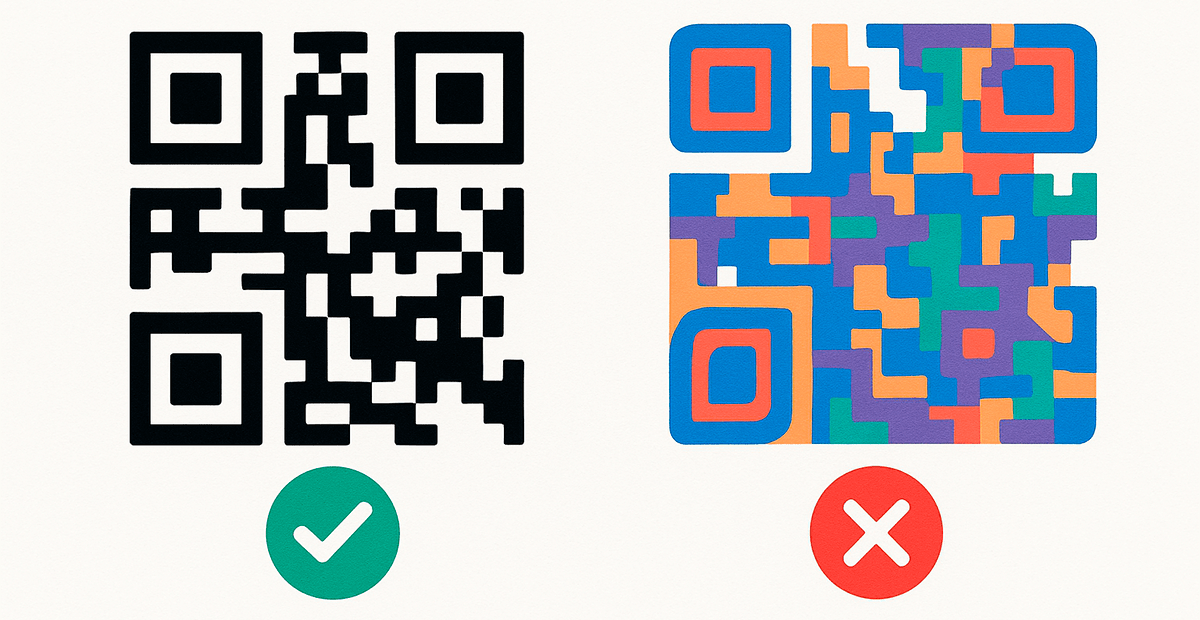
A câmera identifica o QR Code pela diferença entre os módulos escuros e o fundo claro. Se essa diferença for pequena, o código pode não ser reconhecido ou só funcionar com iluminação ideal. Algumas escolhas problemáticas:
- módulos claros — amarelos, bege, em tons pastel ou cinza-claro;
- gradientes com pouco contraste, nos quais parte do código quase se mistura ao fundo;
- código sobre uma foto, textura ou estampa sem um fundo próprio;
- cores invertidas — código claro sobre fundo escuro. Nem todos os celulares reconhecem esses códigos: em um aparelho a leitura acontece na primeira tentativa; em outro, só após várias tentativas ou nunca.
A caixa de presente do fabricante de molhos é preta, e o designer criou inicialmente um código dourado sobre preto. Isso gerou dois problemas de uma vez: cores invertidas e reflexos do acabamento metalizado. Na versão final, o código passou a ser escuro sobre um fundo creme, e o dourado ficou na moldura ao redor. O estilo foi mantido sem prejudicar a leitura.
A solução mais confiável é um código escuro sobre um fundo claro e uniforme. Não precisa ser preto no branco: uma cor escura da marca sobre um fundo bem claro funciona tão bem quanto. Para saber como usar as cores da sua marca sem perder contraste, consulte o artigo “QR Code com a identidade da marca: como personalizar sem prejudicar a leitura”.
Sem zona de silêncio: o layout não deixa espaço para o código
O QR Code precisa de uma margem vazia e clara ao redor: a zona de silêncio (quiet zone). É ela que permite à câmera identificar onde o código começa e termina. A referência é de pelo menos quatro módulos de cada lado. Um módulo é o menor quadrado do desenho, então a largura da margem depende do tamanho do próprio código, não de uma quantidade fixa de milímetros. Se houver texto, seta, moldura ou estampa encostados no código, a câmera os interpreta como uma continuação dele.
Erros comuns:
- uma legenda ou um ícone de rede social encostados no código;
- uma moldura decorativa que invade o desenho;
- a estampa de fundo do layout chega até o código sem uma margem clara;
- o código fica perto da borda, de uma linha de dobra ou de corte: um deslocamento de um ou dois milímetros na impressão pode eliminar parte da margem.
No molde da caixa de presente, o código estava inicialmente perto de uma linha de dobra. Na tela, a margem parecia suficiente, mas, depois de montar a caixa, parte dela ficou na face vizinha. O código foi movido para o centro da face, e a legenda “Ver catálogo” ficou abaixo, fora da margem livre.
Verificar a zona de silêncio é simples: abra o layout em 100% e veja se algum elemento invade a margem ao redor do código. Conferir apenas o código não ajuda nesse caso, porque o problema quase sempre surge na montagem do layout.
Um design que compromete a estrutura do código
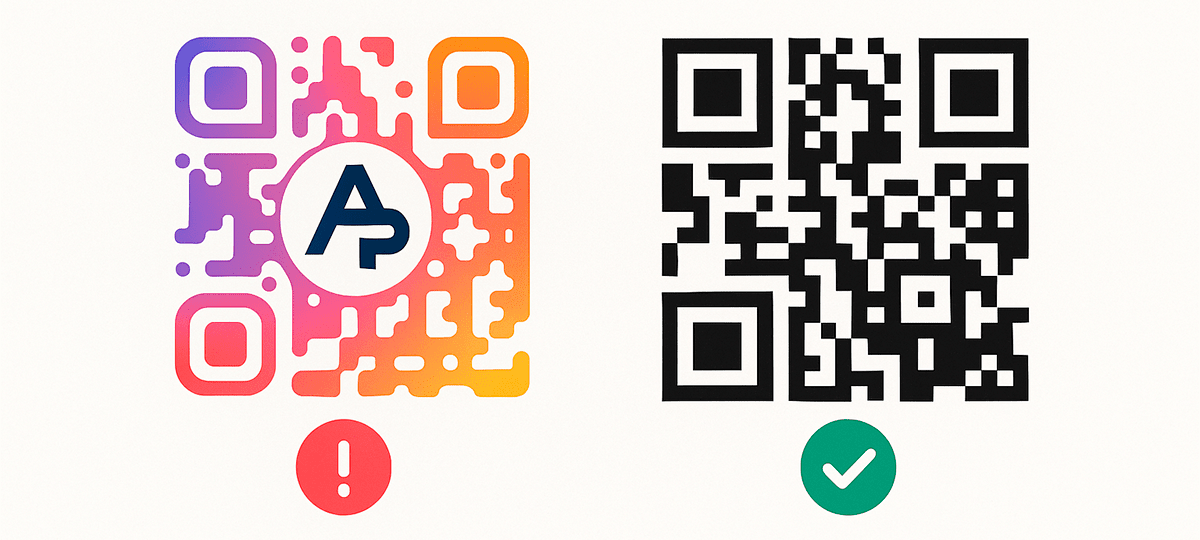
No editor, você pode alterar cores e gradientes, a forma dos módulos e as formas da moldura e do centro dos marcadores de canto, além de adicionar um logotipo e uma moldura. Cada ajuste, isoladamente, costuma ser seguro. Os problemas aparecem quando os riscos se acumulam: um logotipo grande, um gradiente claro, módulos muito arredondados e um tamanho de impressão pequeno no mesmo código.
No que prestar atenção:
- os marcadores de canto do QR Code (padrões de localização) são as principais referências da câmera. Podem ser estilizados, mas precisam continuar nítidos e contrastantes;
- o logotipo cobre parte dos módulos. No painel de controle, você pode ajustar o tamanho (Pequeno, Médio, Grande), a margem e a remoção do fundo atrás do logotipo. Essa opção remove apenas o fundo sob o logotipo; não deixa transparente o fundo de todo o código. Quanto maior o logotipo, mais importante é aumentar o nível de correção de erros e testar o código;
- a forma dos módulos — pontos muito pequenos ou elementos finos em um material pequeno podem se misturar ou desaparecer na tinta.
É mais seguro começar com uma versão simples e adicionar o design aos poucos, fazendo a leitura do código após cada mudança perceptível, não só no final. Para saber como adaptar o código à identidade da sua marca sem prejudicar a leitura, consulte o artigo sobre QR Codes com a identidade da marca.
Arquivo inadequado: perda de qualidade entre o editor e a gráfica
Às vezes o código está perfeito no editor, mas aparece borrado no layout impresso. A causa costuma estar no caminho do arquivo até a gráfica:
- o código foi inserido a partir de uma captura de tela, não do arquivo baixado;
- o arquivo foi enviado por um aplicativo de mensagens que comprime imagens automaticamente;
- o código foi salvo em JPG com muita compressão, gerando artefatos cinza nas bordas dos módulos. O formato em si não inutiliza o código, mas representa um risco desnecessário para a impressão;
- um PNG pequeno foi ampliado demais, ou o código perdeu a proporção 1:1 ao ser ajustado no layout.
Para telas — sites, apresentações e newsletters por e-mail — o PNG funciona bem. Ele pode ser baixado tanto no formulário público quanto no painel de controle. Para impressão, prefira SVG: o arquivo vetorial pode ser redimensionado sem perder nitidez. SVG, WEBP e JPG estão disponíveis no painel de controle.
Não exportamos nos formatos PDF e EPS. Se a gráfica pedir um PDF, insira o SVG no layout e exporte o layout inteiro como PDF no programa de diagramação. Foi o que aconteceu com a caixa do fabricante de molhos: o designer recebeu um SVG e o inseriu no molde da caixa, enquanto a gráfica recebeu o PDF pronto. Depois de exportar, faça a leitura do código no PDF final: essa é a última etapa em que um erro ainda pode ser corrigido facilmente.
Superfície inadequada: quando o material dificulta a leitura
Às vezes o código foi criado corretamente, o arquivo tem qualidade e o layout foi conferido, mas a leitura do código impresso é ruim. A causa está na superfície:
- curvatura — em garrafas, latas e copos, o código se curva e a câmera vê um desenho deformado em vez de um quadrado; quanto mais perto da borda da curvatura, pior;
- brilho, verniz e acabamento metalizado — os reflexos cobrem parte dos módulos, e a pessoa nem sempre consegue mudar o ângulo ou a iluminação;
- material transparente — em um filme transparente, o código deixa aparecer o que está por baixo, como um líquido escuro, e perde contraste;
- textura — no papel kraft ou no tecido, a tinta se espalha e os módulos pequenos se misturam.
O rótulo brilhante do fabricante de molhos envolve a garrafa. O código foi colocado na parte traseira, fora da região de maior curvatura, e impresso em uma área fosca com fundo branco. Se a leitura continuar instável, aumentar o código nessa mesma superfície curva geralmente não ajuda. É melhor movê-lo para uma parte mais plana da embalagem, um folheto interno ou a caixa.
Códigos dinâmicos: o que pode dar errado depois da impressão
Um código dinâmico tem riscos que um estático não tem: ele armazena um link curto do serviço, então é preciso ter internet para abrir o destino, e seu funcionamento depende das configurações e do plano da conta. O desenho impresso permanece igual, mas o código pode deixar de abrir o conteúdo se:
- o limite mensal de leituras for atingido. O limite é compartilhado entre todos os códigos dinâmicos da conta. Depois que ele é ultrapassado, quem fizer a leitura verá uma página com uma mensagem até o início do novo período;
- a assinatura paga não for renovada. A conta passa para o plano gratuito Starter, e os códigos dinâmicos que excedem o limite desse plano deixam de funcionar;
- o período de disponibilidade programado terminar — se houver uma data de término definida para o código;
- o código for excluído. Não é possível pausar um código dinâmico. Para restringir o acesso temporariamente, use as configurações de disponibilidade em vez de excluir o código.
Se o código tiver senha, limite de leituras, disponibilidade programada ou confirmação de idade, confira se a pessoa verá exatamente o que você planejou. E lembre-se: alterar o destino de um código dinâmico não muda o texto, a data ou a oferta que já foram impressos ao lado dele.
Para um rótulo impresso com um ano de antecedência e que estará em todas as garrafas nas lojas, considere esses pontos antes de imprimir: estime o número de leituras por mês e escolha um plano adequado. Os limites atuais estão na página de planos.
Como testar um QR Code antes de imprimir
Testar é a única forma de encontrar erros que não aparecem na tela. Siga estas etapas:
- Confira o conteúdo do código. Faça a leitura com o leitor online de QR Code: ele mostra os dados exatamente como foram codificados e não abre nada automaticamente. Assim, você identifica espaços no endereço, números sem código do país ou erros na senha Wi-Fi. Para um código dinâmico, o leitor mostra o link curto do serviço; confira o destino final no painel de controle e abrindo o link.
- Teste o layout final, não apenas o arquivo do código — depois de posicionar, personalizar e exportar para PDF.
- Imprima uma prova no material real e no tamanho definitivo. Ler o código na tela não substitui um teste em papel, filme ou papelão.
- Faça a leitura com vários celulares — iPhone e Android, com a câmera nativa, sob luz natural e artificial, a partir da distância real e em um ângulo natural.
- Conclua a ação até o fim. Confira se a página aparece corretamente no celular e, se for destinada a todos, se abre sem exigir login; se o contato é salvo e se a conexão Wi-Fi funciona.
Para códigos dinâmicos, lembre-se de que as leituras de teste contam para o limite mensal. No plano Starter, com 100 leituras por mês, testes intensivos reduzem bastante o saldo disponível. Planeje as verificações em vez de ler o código dezenas de vezes “só por garantia”.
Um critério simples: se você precisa apontar a câmera várias vezes, se aproximar ou procurar o ângulo certo, há um problema, mesmo que a leitura funcione no fim. Algumas pessoas não farão uma segunda tentativa.
O QR Code não é lido: o que verificar
| O que acontece | O que verificar |
|---|---|
| A câmera não reage ao código | Contraste, cores invertidas, zona de silêncio e reflexos. Compare com o mesmo código sem personalização |
| O código só é lido de perto ou após várias tentativas | Densidade dos dados, tamanho, logotipo e nível de correção. Compare com uma versão mais simples |
| Funciona em um celular, mas não em outro | Cores invertidas, baixo contraste e módulos pequenos |
| Funciona na tela, mas não na impressão | Qualidade do arquivo, tamanho, material, tinta e possível corte da zona de silêncio |
| Aparece texto em vez de uma página | O protocolo https:// e os espaços extras no endereço |
| Aparece um erro 404 ou abre a página errada | O endereço codificado; se a página está publicada e se exige login |
| Um código dinâmico mostra uma página com mensagem ou não abre mais | Limite de leituras, disponibilidade programada, senha e outras configurações de acesso, situação da assinatura e possível exclusão do código |
Perguntas frequentes
Posso testar um QR Code sem um segundo celular?
Sim, se a intenção for verificar o conteúdo. Envie uma imagem ou captura de tela do código para o leitor online — ele funciona tanto no computador quanto no próprio celular em cuja tela o código aparece. Mas isso só verifica os dados. O tamanho, o contraste no material e os reflexos só podem ser avaliados em uma prova impressa.
Preciso testar um código estático se os dados foram inseridos corretamente?
Sim. Dados corretos não garantem que o código será lido em determinado material: tamanho, superfície e layout podem dificultar a leitura. E não é possível corrigir um código estático depois da impressão: é preciso criar outro e reimprimir o material.
Crie seu código e teste antes de imprimir
Você pode criar um código estático sem cadastro, por exemplo com o gerador de QR Code para sites. Para usar códigos dinâmicos, baixar em SVG e adicionar seu próprio logotipo, cadastre-se no FbFast — o plano gratuito Starter não exige cartão bancário. Antes de imprimir, confira o conteúdo do código com o leitor e o layout final em uma prova impressa.